Oncoo: Kollaboratives Arbeiten in Bestform!
Theoretische Einführung
Hinter dem digitalen Tool „Oncoo“ verbergen sich Werkzeuge, die Unterrichtsmethoden aus dem Bereich des kooperativen Lernens abbilden. Die auf der Seite zur Verfügung gestellten Tools unterstützen den Unterricht in Bezug auf kooperative Lernformen. Der Einsatz von Oncoo kann in verschiedenen Phasen des Unterrichts hilfreich sein – u. a. beim Einstieg, in der Erarbeitung, der Vertiefung oder der Reflexion sowie der Evaluation.[1]
Technische Voraussetzungen
Das Tool ist browserbasiert.
Man muss sich zu seiner Nutzung nicht anmelden. „Dadurch können die Ergebnisse (z. B. von Kartenabfragen oder Lerntempoduetts) allerdings von jedem, der über den Zugangscode verfügt, eingesehen und ggf. manipuliert werden.[2]“
Jedes erstellte Oncoo-Tool verfügt über einen Link sowie einen QR-Code, sodass die Schülerinnen und Schüler problemlos auf das Tool zugreifen können.
Anwendungsbeispiele
Dieses Tool verfügt über fünf verschiedene Methoden (Kartenabfrage, Helfersystem, Lerntempoduett, Placemat und Zielscheibe).
In meinem Unterricht verwende ich häufig die Kartenabfrage zum Einstieg oder auch für Planungen von Festen oder Ausflügen. Mit der Zielscheibe kann man sich Meinungen bzw. Feedback einholen. Die restlichen Methoden kamen in meinem Unterricht bisher nicht zum Einsatz, weil ich sie in dieser Hinsicht nicht benötigt habe.
Differenzierungen
In Bezug auf die Kartenabfrage und die Zielscheibe wird automatisch differenziert. Die Differenzierung ergibt sich aufgrund der Beschaffenheit der Methoden: Bei der Kartenumfrage wird so viel geschrieben, wie man schreiben möchte und bei der Umfrage werden die Fragen nach der eigenen Einschätzung beantwortet.
Während die Kartenabfrage eher „schreiblastig“ ist, muss bei der Zielscheibe mehr gelesen werden. Beide Tools sind bestimmt spätestens ab der zweiten Klasse einsetzbar. Lerntempoduett und Helfersystem benötigen wenig Lese- und Schreibkompetenz. Anders ist das beim Placemat, wo gelesen und geschrieben werden muss. Für diese Methoden muss man eigenständig arbeiten und lernen können.
Von großer Bedeutung ist auch, dass die Schülerinnen und Schüler die Reife haben, keinen Quatsch in die Tools zu schreiben. Das kann schnell passieren, da die Absender nicht nachzuvollziehen sind.
Sozialformen
In Einzelarbeit sind Kartenabfrage und die Zielscheibe sinnvoll, denn dort werden persönliche Ideen und Meinungen abgefragt.
Mit dem Lerntempoduett oder auch dem Helfersystem kann man andere Mitschülerinnen und Mitschüler finden, die mit einem lernen oder einem helfen möchten.
Beim Placemat arbeiten Schülerinnen und Schüler an einer gemeinsamen Themenstellung – erst in Einzelarbeit, dann in Gruppenarbeit und anschließend wird das Ergebnis der gesamten Klasse vorgestellt.
Vorteile des Tools
- kostenlos
- browserbasiert
- Auflockerung des Unterrichts
- Abfrage von Inhalten
- Differenzierungen
- interaktiv
Praktische Einführung am Beispiel „Kartenabfrage“
Man begibt auf die Seite https://www.oncoo.de/.
Es ist äußerst wichtig vorwegzuschicken, dass es bei dem Tool eine Ansicht für die Lehrkraft und eine für die Schüler gibt.
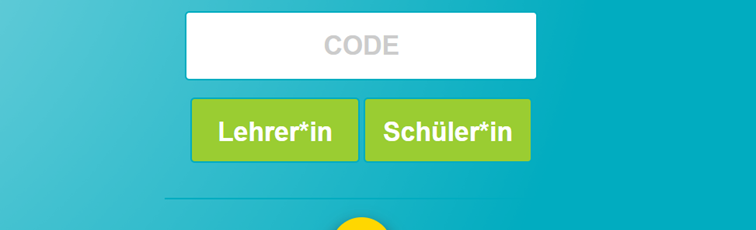
So sieht die Startseite aus. Zunächst muss man den gelben Button anklicken.
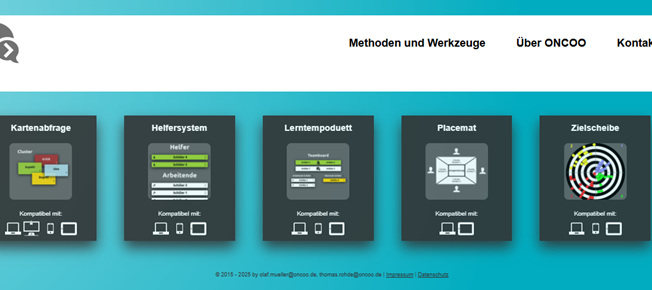
Dort bekommt man angezeigt, zwischen welchen Tools man wählen kann.
Kartenabfrage
Exemplarisch wähle ich die Kartenabfrage aus.
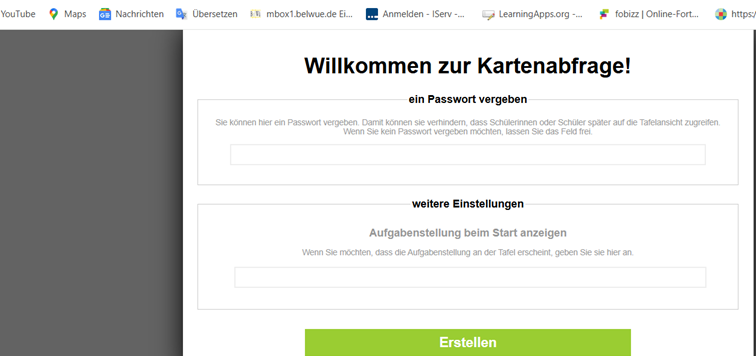
Automatisch öffnet sich das Fenster, für das man ein Passwort vergeben soll. Es ist sinnvoll das zu tun, da ansonsten die Schülerinnen und Schüler auch auf die Lehreransicht zugreifen können. Das kann sich als kontraproduktiv erweisen, da dann Ergebnisse verändert werden können.
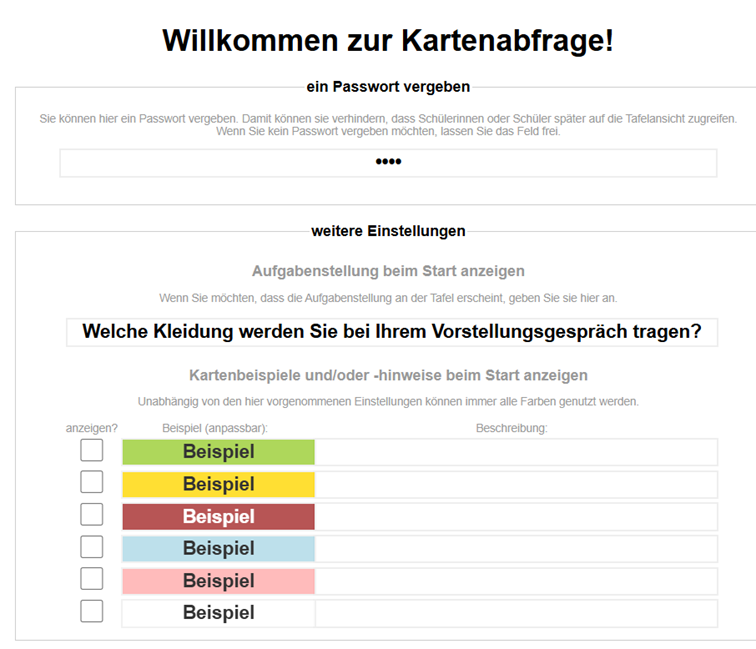
Hier kann man Kategorien farblich festlegen – z. B. Oberteil: grün, Hosenart: gelb, Schuhe: rot. Allerdings sieht man die Farben nur zu Beginn der Umfrage und später nicht mehr, sodass mir diese Differenzierungsmöglichkeit an dem Ort nicht sinnvoll erscheint. Die farbliche Kategorisierung gibt man deshalb besser auf einem separaten Arbeitsblatt vor.
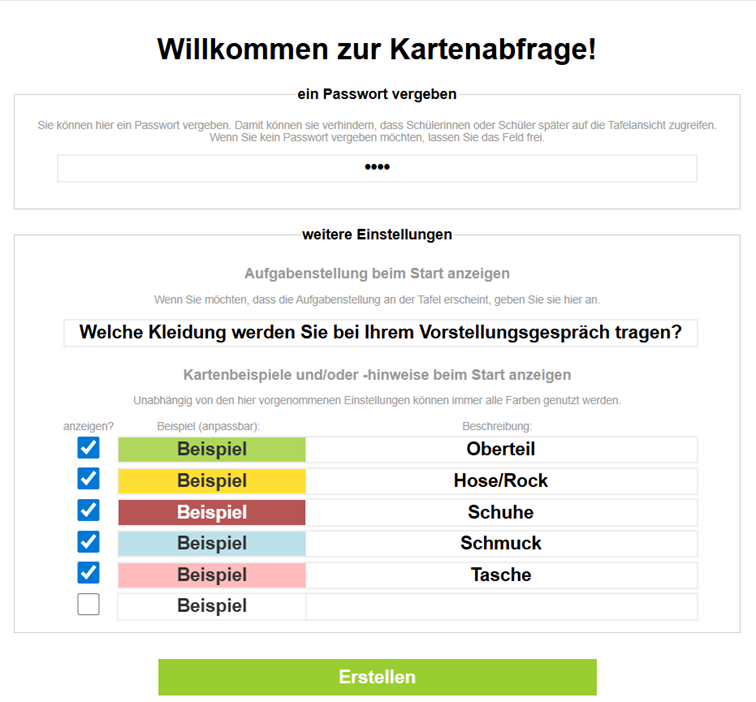
Ich habe nun jedoch die Beispiele aufgeschrieben, damit ihr sehen könnt, wann die Beispiele in der Kartenabfrage auftauchen.
Anschließend klickt man auf den grünen Button „Erstellen“.
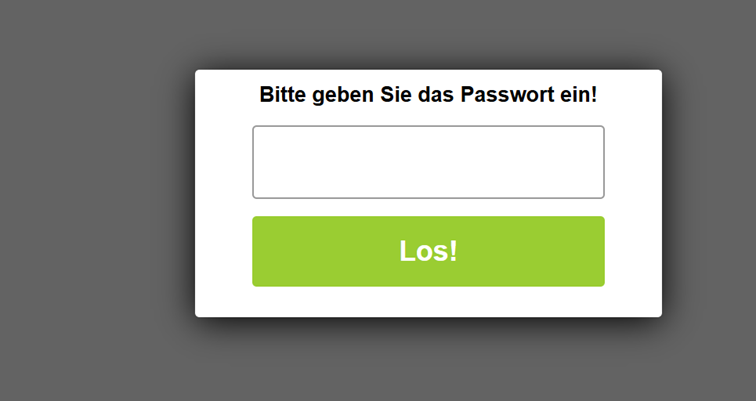
Nun muss man das selbst ausgedachte bzw. festgelegte Passwort eingeben.
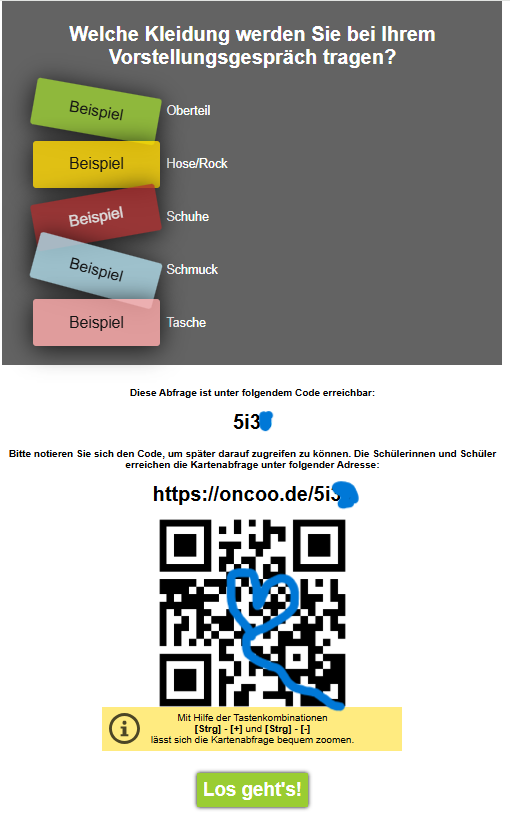
So sieht die Startseite bei der Lehrkraft aus. Den Zugangscode oder auch den QR-Code gibt man an die Schülerinnen und Schüler weiter. Klickt man auf „Los geht´s!“, dann erhält man ein schwarzes Feld.

Auf der rechten Seite gibt es verschiedene Anwendungsmöglichkeiten. Das Raketensymbol hat momentan unter sich einen grünen Strich, was bedeutet, dass die Schülerinnen und Schüler ihre Tafelanschriebe senden können. Man kann allerdings auch den Strich mit einem Klick „abschalten“ und weitere Tafelanschriebe kommen nicht mehr an. Bei dem Feld mit den vielen „AAA“ lassen sich Überschriften generieren. Man formuliert sie und drückt anschließend die Entertaste. Beim Pfeil-Button, der auf einen Papierstapel zeigt, kann man den Oncoo-Inhalt importieren. Geht man auf den „Bild-Button“ kann man sich die Kartenabfrage runterladen. Und beim letzten Button kann man die Oncoo-Umfrage kopieren. Dafür erhält man dann einen neuen Code.
Überschriften in der Lehreransicht
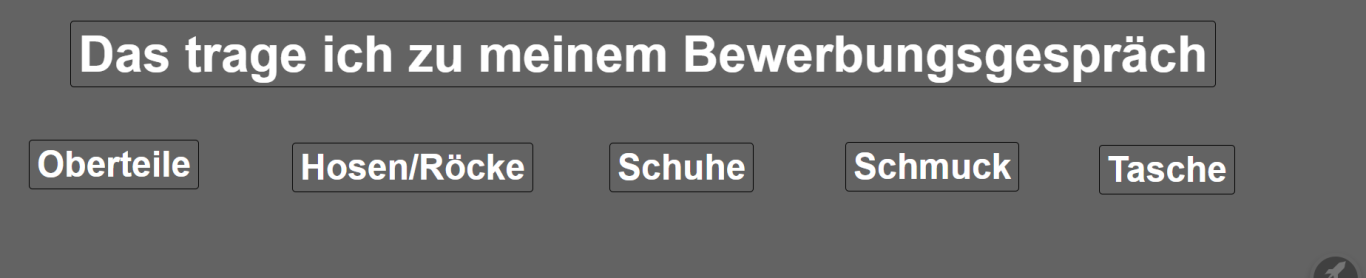
Hier sind Überschriften eingefügt, die man nach Belieben vergrößern und verkleinern kann.
Account aus Schülersicht
Nun gehen wir in die Kartenabfrage der Schülerinnen und Schüler. Dazu beginnt man auf der Oncoo-Seite und gibt den Code ein. Alternativ kann man den QR-Code abfotografieren.
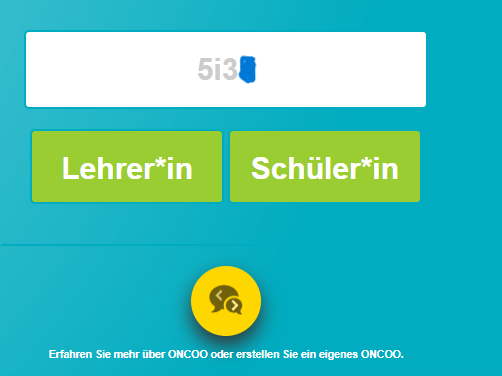
Es wird der Code eingegeben und anschließend der Button „Schüler*in“ gewählt.
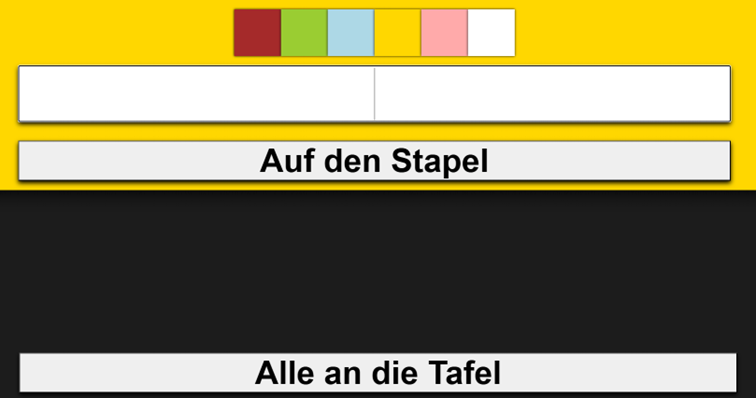
Die Schülerinnen und Schüler schreiben nun auf, was sie an Kleidung zum Bewerbungsgespräch tragen werden. Sie schreiben immer nur ein Stichwort auf eine Karteikarte. Anschließend klicken sie „Auf den Stapel“ an. Sind sie mit ihren Karteikarten fertig, gehen sie auf den Button „Alle an die Tafel“ und die digitalen Post its gelangen zur Oncoo-Seite der Lehrkraft.
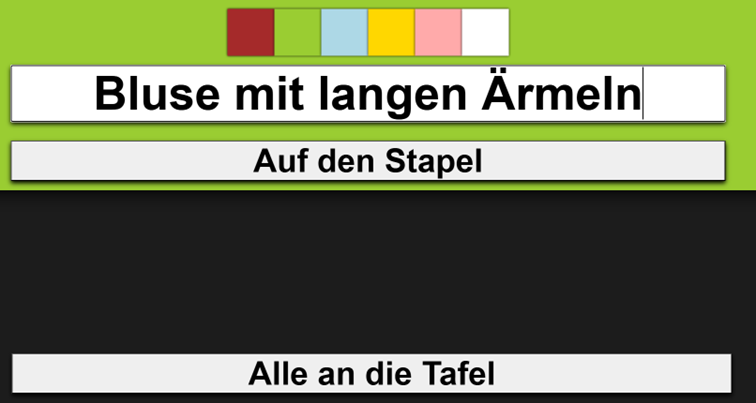
Man kann durch das Anklicken der bunten Felder oben, eine Farbe auswählen, in der die Karteikarte für alle in der Lehreransicht erscheint.
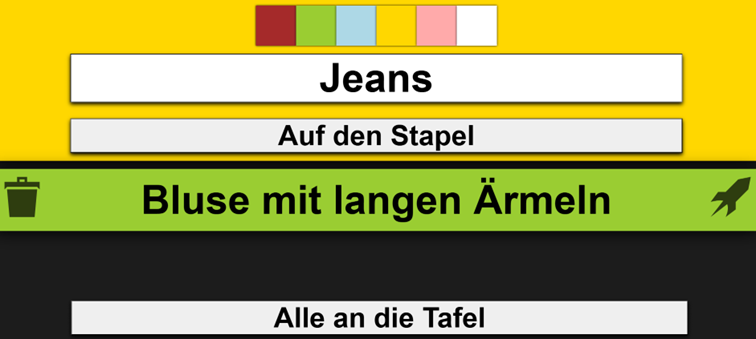
Man kann die Karteikarte auch nochmal löschen (Papierkorb-Symbol: links) oder gleich wegschicken (Rakete: rechts). Man kann aber auch alle Karteikarten erst auf dem Stapel sammeln und abschließend mit „Alle an die Tafel“ wegschicken.
Nun erhält die Lehrkraft alle digitalen Karteikarten an ihre Oncoo-Adresse.
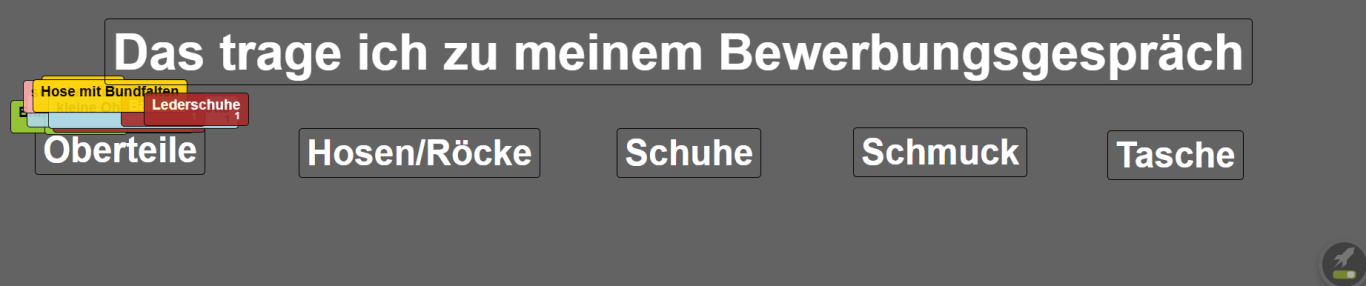
Die Karteikarten befinden sich „zusammengewurschtelt“ oben im linken Eck und können nun gemeinsam mit den Schülerinnen und Schülern zugeordnet werden.
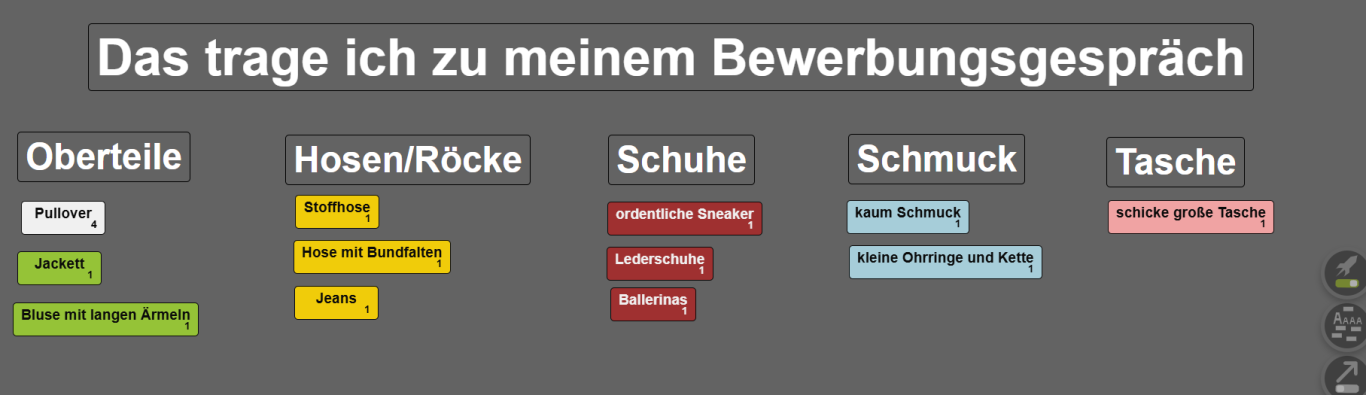
Klickt man die einzelnen Nennungen an, kann man auch Doppelnennungen mit Pfeilen erhöhen oder die Kartenfarbe verändern.
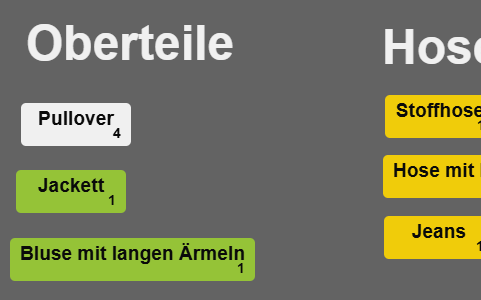
Der Pullover wurde zusammenfassend vier Mal genannt. Die Karte kann man in einer anderen Farbe darstellen (hier ist die ehemals grüne Karte nun weiß). Zudem kann man Rechtschreibfehler auf der Karte verbessern und sie, wenn es keine sinnvolle Antwort war, mit dem Mülleimer-Symbol löschen.
Die Themen sind nun übersichtlich geclustert und können zum Archivieren mit dem Bild-Button heruntergeladen werden.
Zusammenfassung und Schlussfolgerung
Mit diesem Tool muss man sich näher beschäftigen, damit man sein gesamtes Potential ausschöpfen kann.
Eine Oncoo-Abfrage ist schnell erstellt und es können sich an dieser alle Schülerinnen und Schüler beteiligen. Denn alle haben etwas zu sagen, einige trauen sich aber eventuell mündlich nicht. Bei den schriftlichen Antworten sind sie bestimmt mutiger.
Die Umfrageergebnisse dienen als sinnvolle Diskussionsgrundlage.
Meine Schülerinnen und Schüler arbeiten gerne mit dem Oncoo-Tool, denn sie werden dort mit ihren Ideen wahrgenommen.
Fußnoten:
[1] vgl. https://www.oncoo.org/oncoo.php, entnommen am 12.10.2025
[2] https://www.oncoo.org/oncoo.php, entnommen am 12.10.2025
Quellen
Internet
Oncoo nutzen:
https://www.oncoo.de/, entnommen am 12.10.2025
Oncoo im Testbetrieb nutzen:
https://www.oncoo.org/, entnommen am 12.10.2025
Informationen zu Oncoo:
https://www.oncoo.org/oncoo.php, entnommen am 12.10.2025