LearningView:
Individualisiertes Lernen ist so gut möglich!
Theoretische Einführung
Mit LearningView erhalten Schülerinnen und Schüler ein digitales Tool zur Planung, Dokumentation und Reflexion ihres eigenen Lernprozesses an die Hand. Zudem fördert es die Selbstlernkompetenzen. In LearningView speichern sie für sich und für ihre Lehrkräfte Lernprodukte in Form von Texten, Bildern, Audio- und Videoaufnahmen sowie Dokumenten ab. In Portfolios dokumentieren sie u. a. ihre Lernprozesse.[1]
Für Lehrkräfte stellt LearningView ein organisatorisches und diagnostisches Werkzeug für einen individualisierten Unterricht dar. Für jede Klasse oder einzelne Schülerinnen und Schüler kann die Lehrkraft geeignete Lerngelegenheiten zusammenstellen, auf die auch Kolleginnen sowie Kollegen Zugriff haben können.[2]
Technische Voraussetzungen
Für das browserbasierte, digitale Tool benötigt man einen kostenlosen Account. In diesem Account legt man seinen Schülerinnen und Schülern einen Account an, sodass sie über einen Anmeldecode mit Passwort oder über den QR-Code in diesen problemlos gelangen.
Anwendungsbeispiele
Voraussetzung für das Arbeiten mit LearningView ist, dass die Schülerinnen und Schüler sich auf das eigenständige Arbeiten einlassen. Für das Anwenden des Tools ist kein besonderes Wissen erforderlich, sodass ab der ersten Klasse mit diesem gearbeitet werden kann. Vermutlich benötigt es jedoch etwas Lesekompetenz.
Inhaltliche sowie zeitliche Differenzierungen
Differenzierungen sind möglich – sogar passgenau für jede Schülerin und jeden Schüler.
Sozialformen
Die Verwendung verschiedener Sozialformen lässt LearningView zu, auch kollaboratives Arbeiten ist möglich. Allerdings bin ich der Ansicht, dass es eher ein Tool für individuelles und selbstgesteuertes Lernen ist, was bedeutet, dass man mit ihm am besten alleine arbeitet.
Vorteile des Tools
- kostenlos
- browserbasiert
- selbstgesteuertes, individualisiertes, aber auch kollaboratives Arbeiten
- Erarbeitung, Dokumentation, Reflexion, Portfolio
- Arbeitsstand der Schülerinnen und Schüler ist einsehbar
- Differenzierungen sind möglich
- Schülerinnen und Schüler erhalten ohne Anmeldung einen eigenen Account.
Praktische Einführung
Man begibt auf die Seite https://www.learningview.org/.
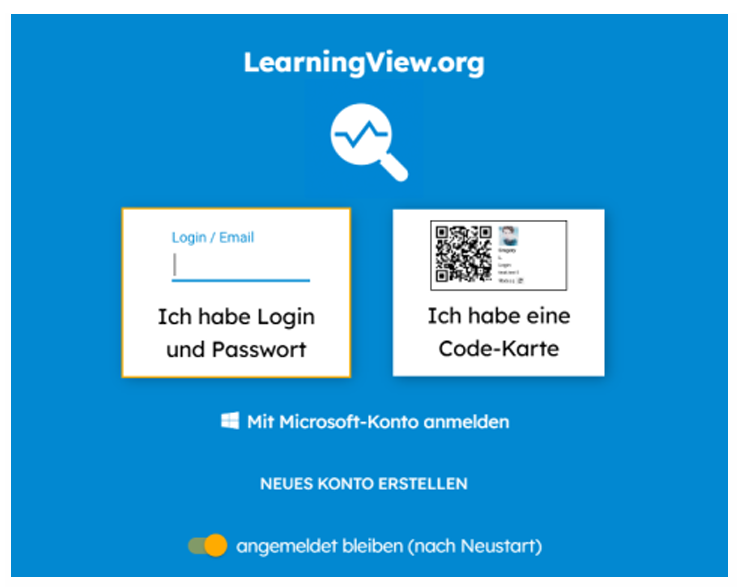
Hier muss man sich anmelden, ansonsten kann man mit diesem Tool nicht arbeiten.
Erstellen der Accounts für Schülerinnen und Schüler
Nachdem ich mich eingeloggt habe, erstelle ich zunächst meine Lerngruppe/Klasse.

Dazu gehe ich auf „Kurse“ verwalten und auf „+ Kurs erstellen“.
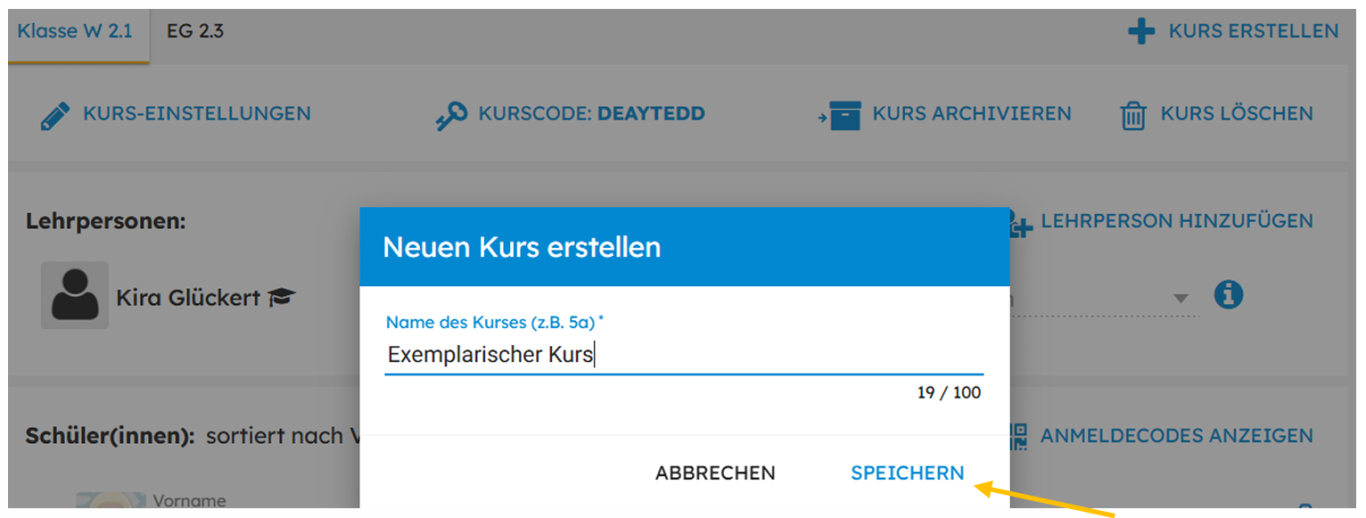
Nun muss der neue Kurs gespeichert werden.
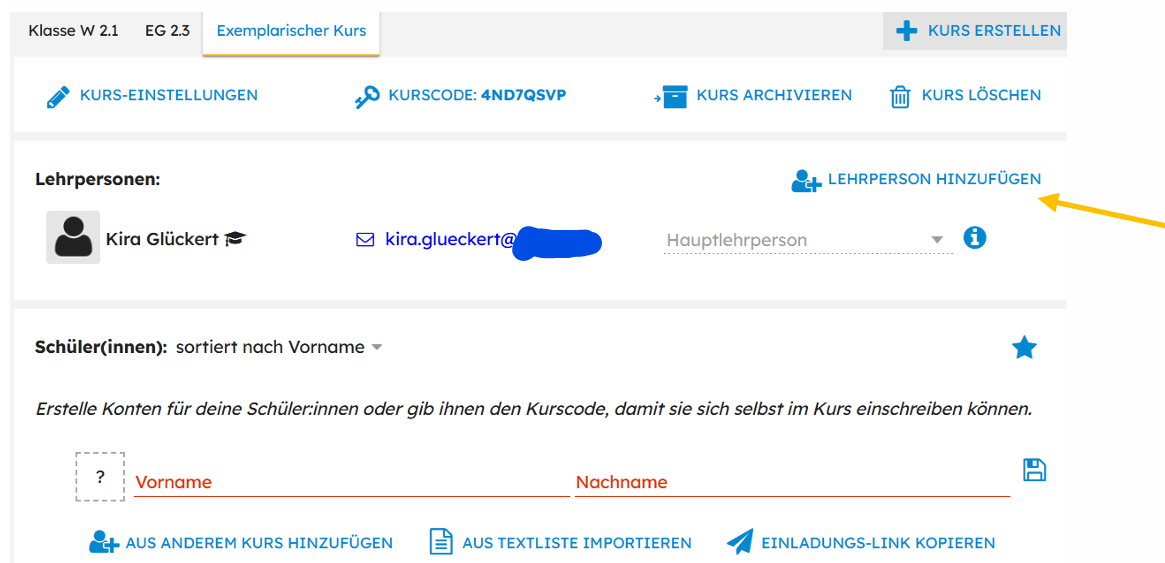
Die Schüleraccounts werden angelegt. Auch Lehrpersonen kann man in den Kurs einladen, die dann den gleichen Überblick wie die Lehrperson hat, die den Kurs erstellte.
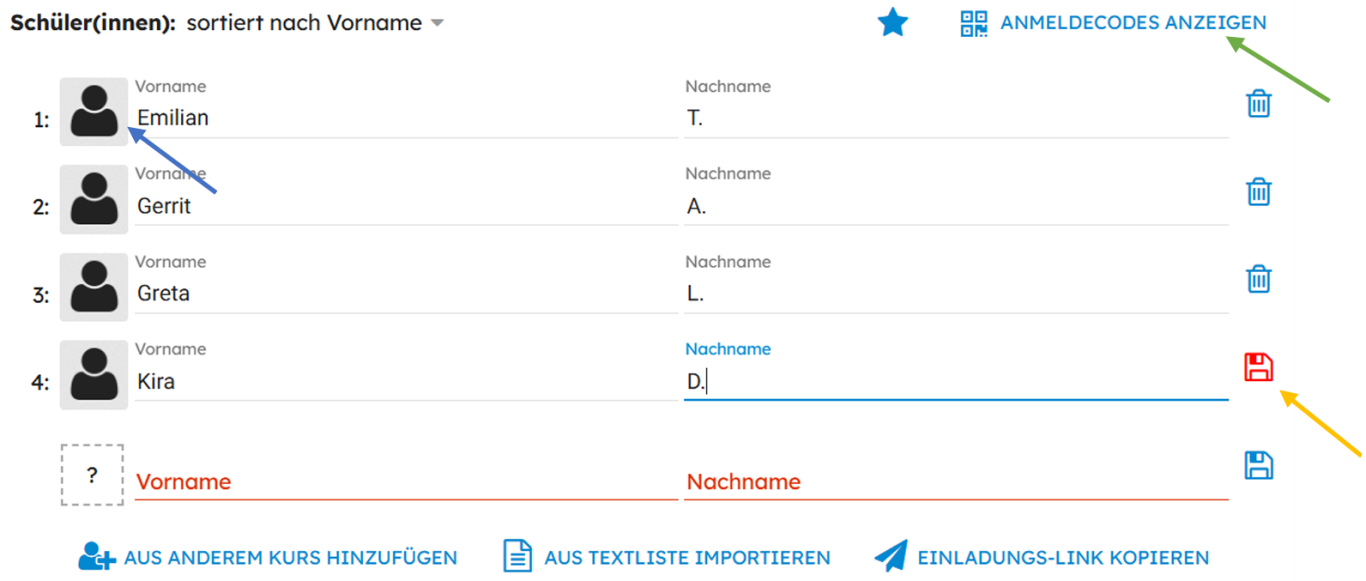
Man gibt den Vornamen der Schülerinnen sowie Schüler und den ersten Buchstaben ihres Nachnamens ein. Abschließend speichert man alles (gelber Pfeil). Die Namen lassen sich nachträglich noch verändern.
Wenn man nun oben auf „Anmeldecodes anzeigen“ (grüner Pfeil) geht, erhält man für alle im Kurs eingetragenen Personen einen Zugang.
Als Highlight kann man den Schülerinnen und Schülern einen ihnen ähnlich aussehenden Avatar erstellen, indem man auf den stilisierten Oberkörper (blauer Pfeil) geht. Man hat dort eine große Auswahl in Bezug auf die Gestaltung des Gesichts und des Oberkörpers.
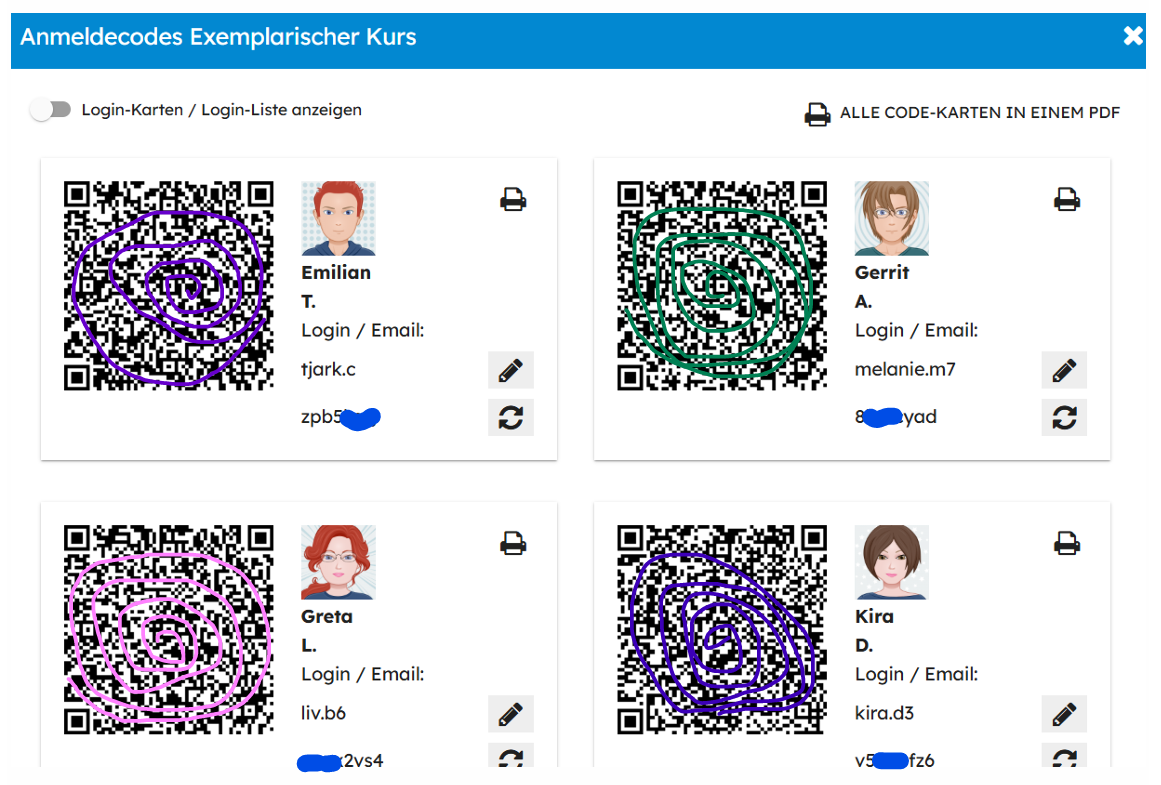
Diese lädt man über „Alle Code-Karten in einem pdf“ runter, druckt sie aus, schneidet sie aus und gibt sie den entsprechenden Schülerinnen und Schülern. Wenn man die Karten laminiert, halten sie länger.
Materialien hochladen
Damit man seinem Kurs entsprechend Materialien mit an die Hand geben kann, muss man diese bei „Alle Materialien“ hochladen.
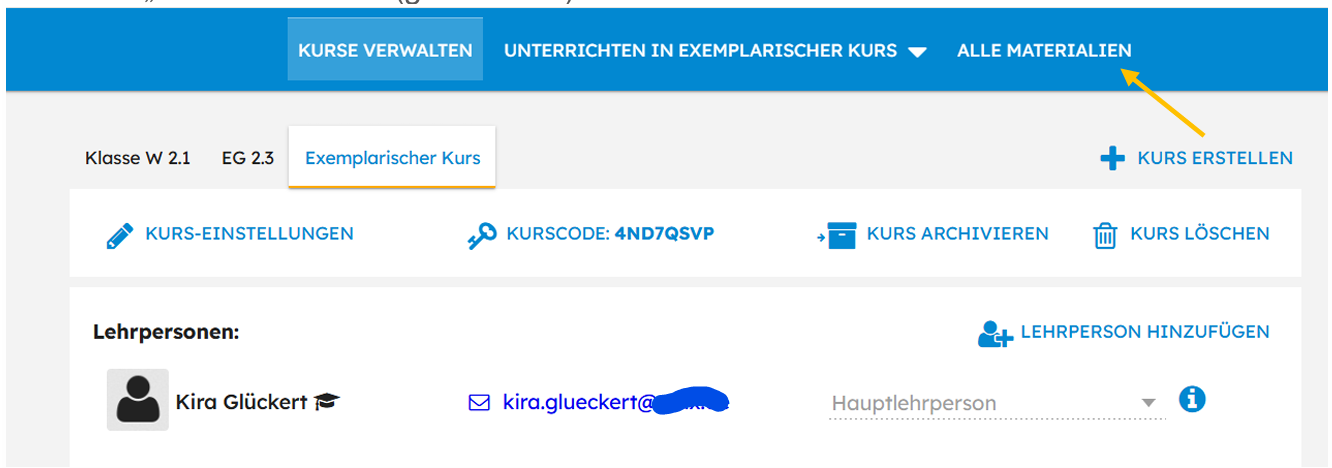
Dort ist alles gespeichert, was man bisher hochgeladen hat.
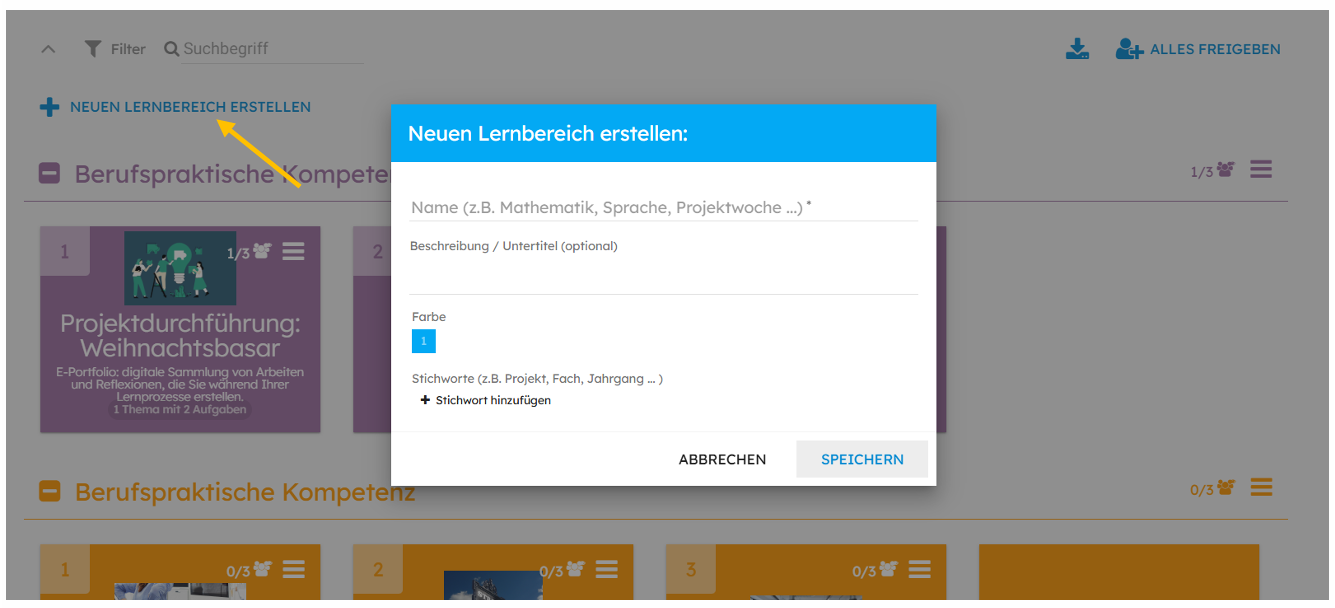
Möchte man einen „neuen Lernbereich erstellen“, klickt man auf die Schrift.
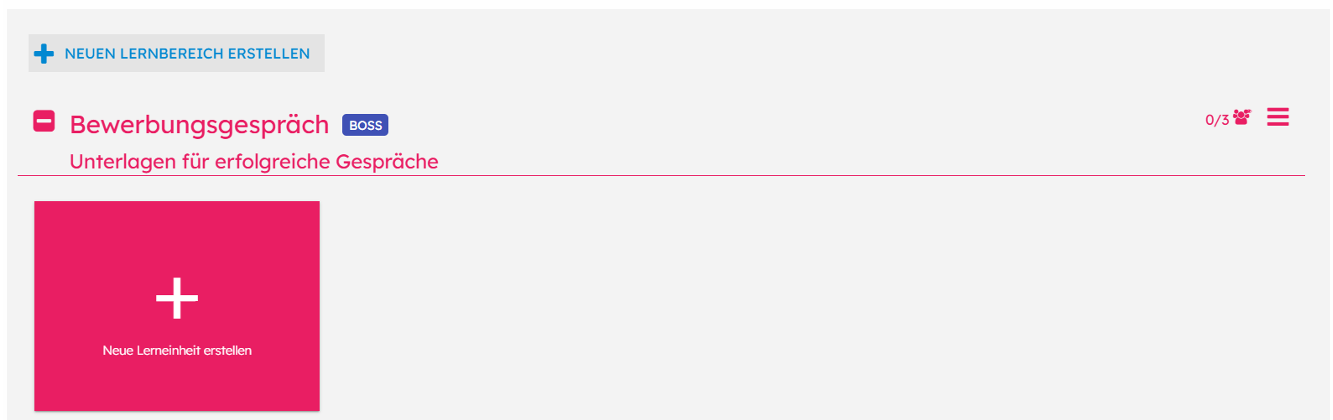
Der Ordner für die neue Lerneinheit ist erstellt.
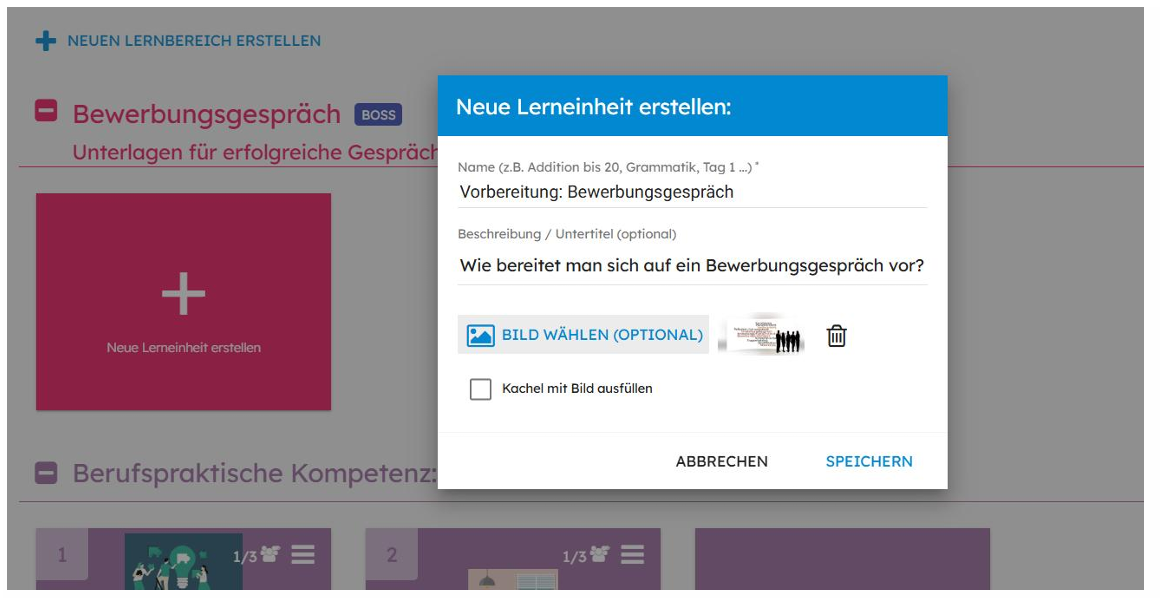
Nun klickt man auf den neu erstellten Ordner und konkretisiert seine Lerneinheit mit dem ersten Oberthema.
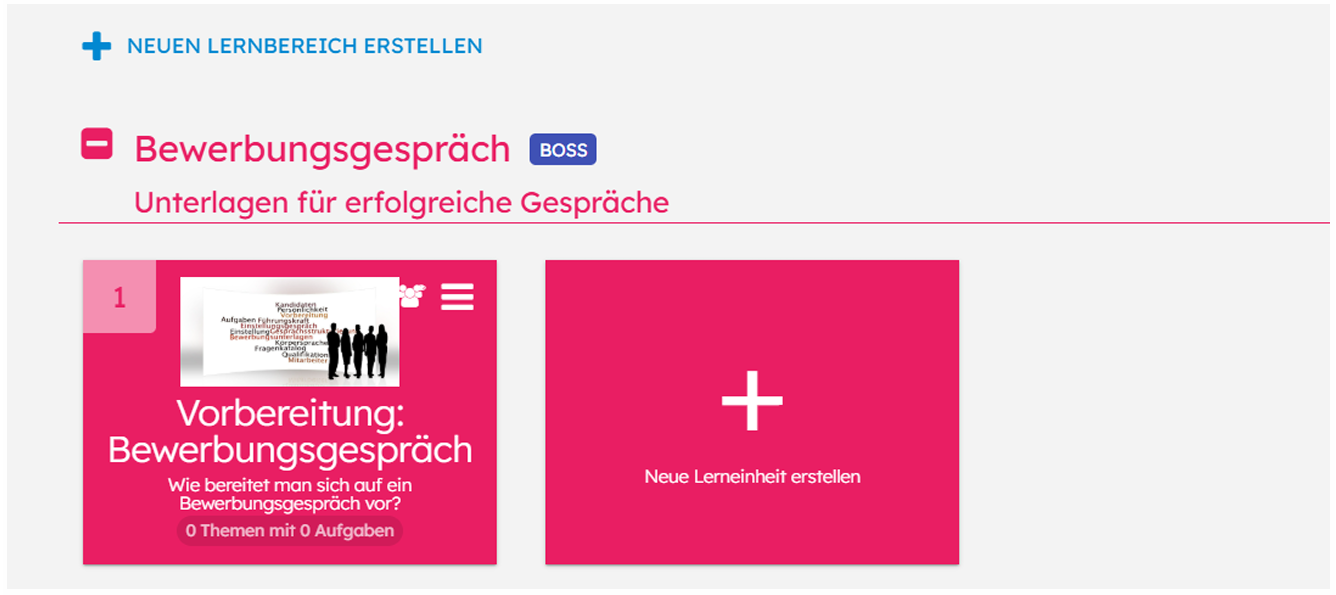
So sieht dann der erstellte Ordner aus.
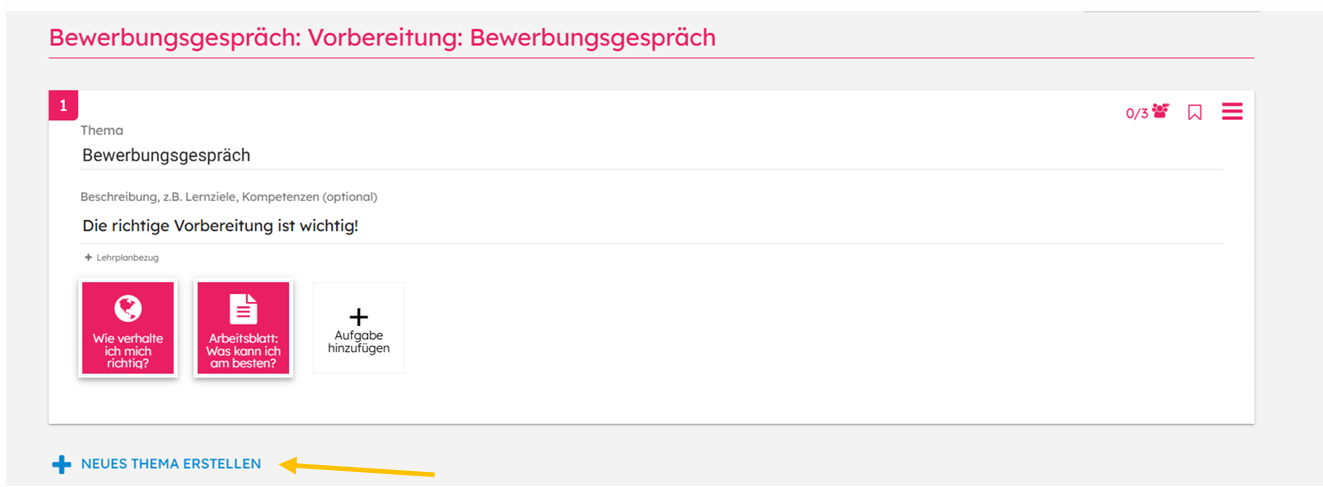
Man kann darin auch weitere Themen erstellen.
In dem erstellten Ordner lassen sich nun Aufgaben verschiedener Arten formulieren und von den Schülerinnen und Schülern lösen. Hier muss man sich selbst einarbeiten, da die Palette an Möglichkeiten unendlich zu sein scheint. Lehrkräfte sowie Schülerinnen und Schüler können Video-, Audio- sowie Bild-Aufnahmen erstellen. Sie können Links einbetten, Dateien hochladen und noch vieles mehr! Auch gibt es unterschiedliche Aufgabenformate wie „Aufgabe im Lehrbuch“, „Aufgabe im Arbeitsheft“, „Arbeitsblatt“, „Weblink(s)“, „Selbsttest“ und „Umfrage“.
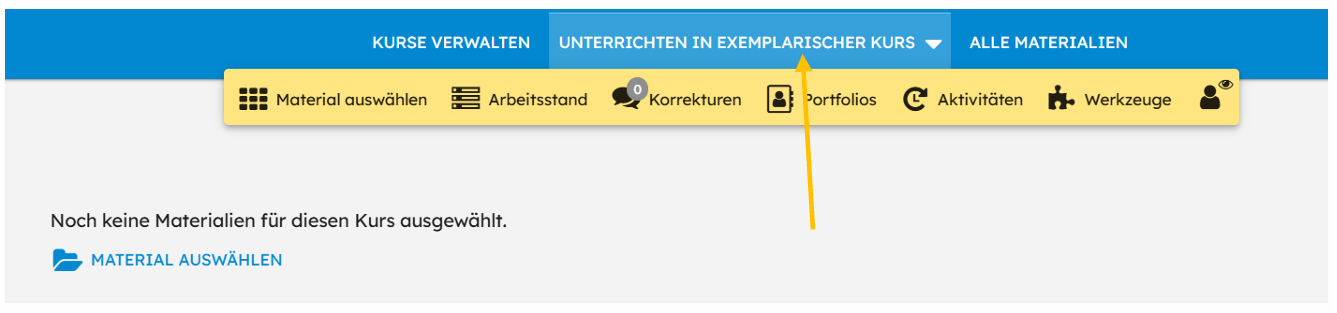
Möchte ich den Schülerinnen und Schülern nun Lerneinheiten zukommen lassen, muss ich sie in den entsprechenden Kurs – bei mir „Exemplarischer Kurs“ – einbetten.
Dazu wählt man das Material aus, das man zugänglich machen möchte.
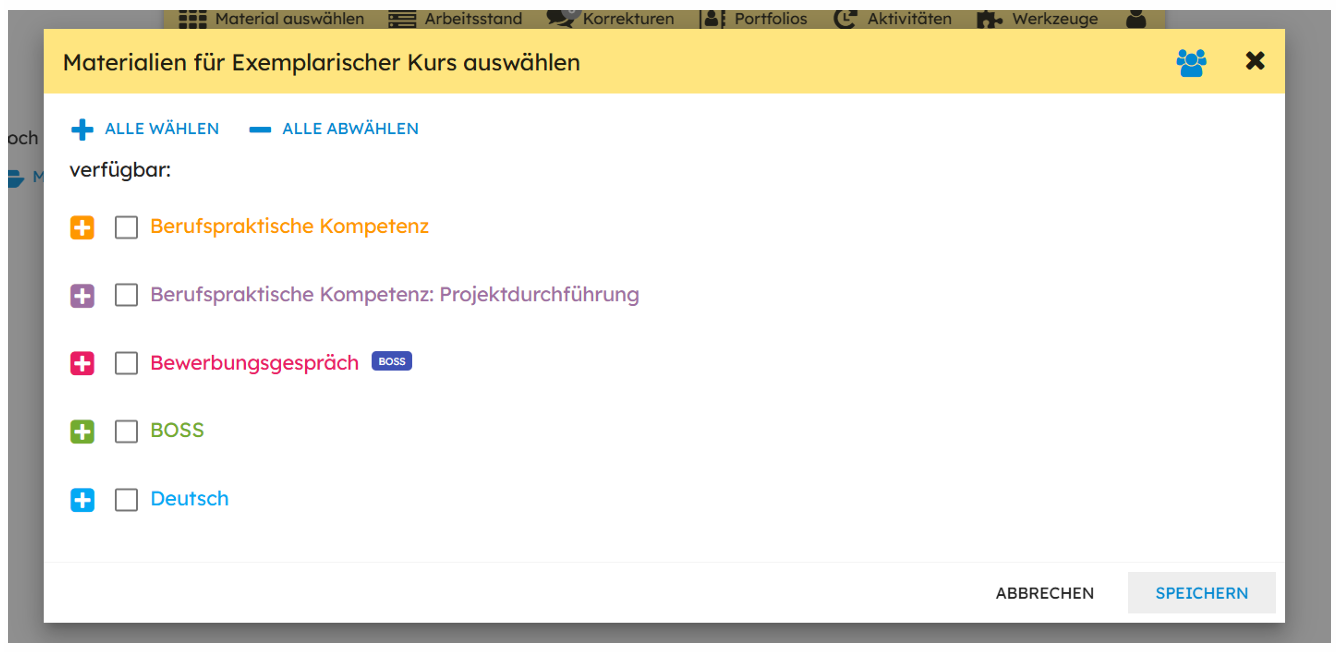
Man klickt alle Lerneinheiten an, die dem Kurs zur Verfügung gestellt werden sollen.
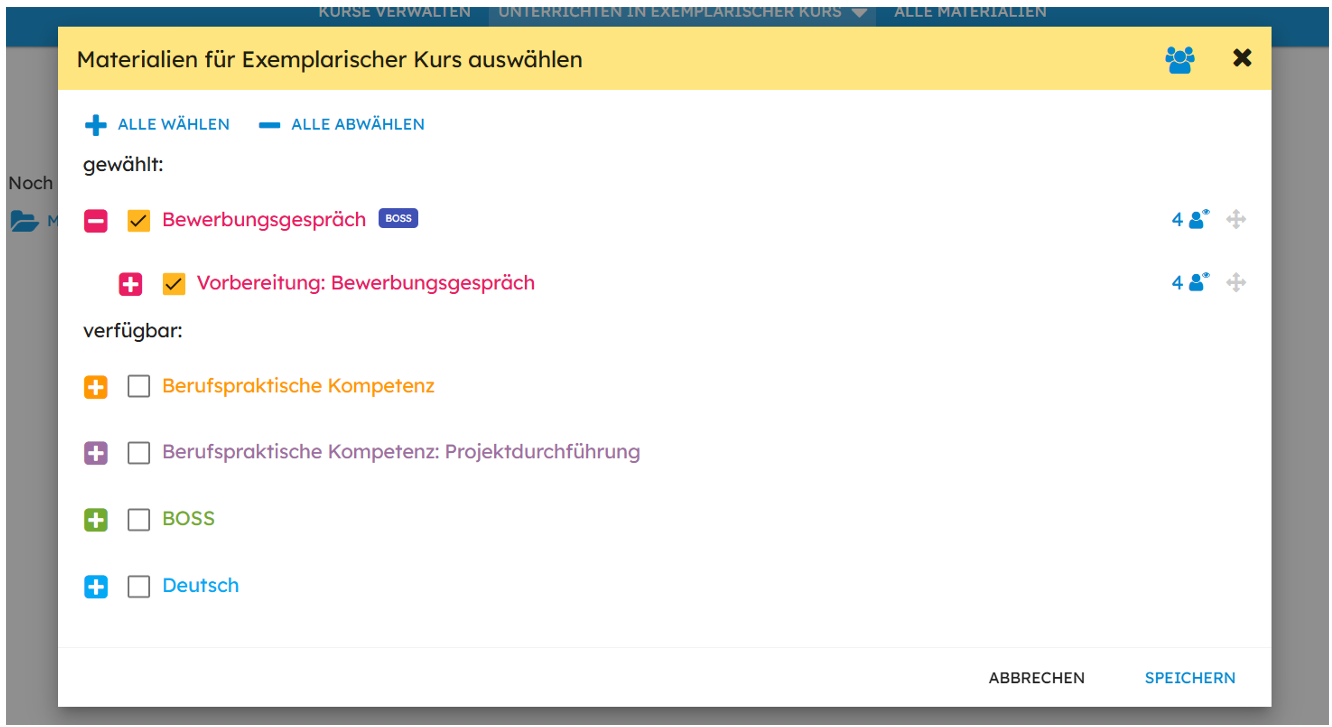
In diesem Fall ist das die des Bewerbungsgesprächs (in Rot). Man geht nun auf „Speichern“.
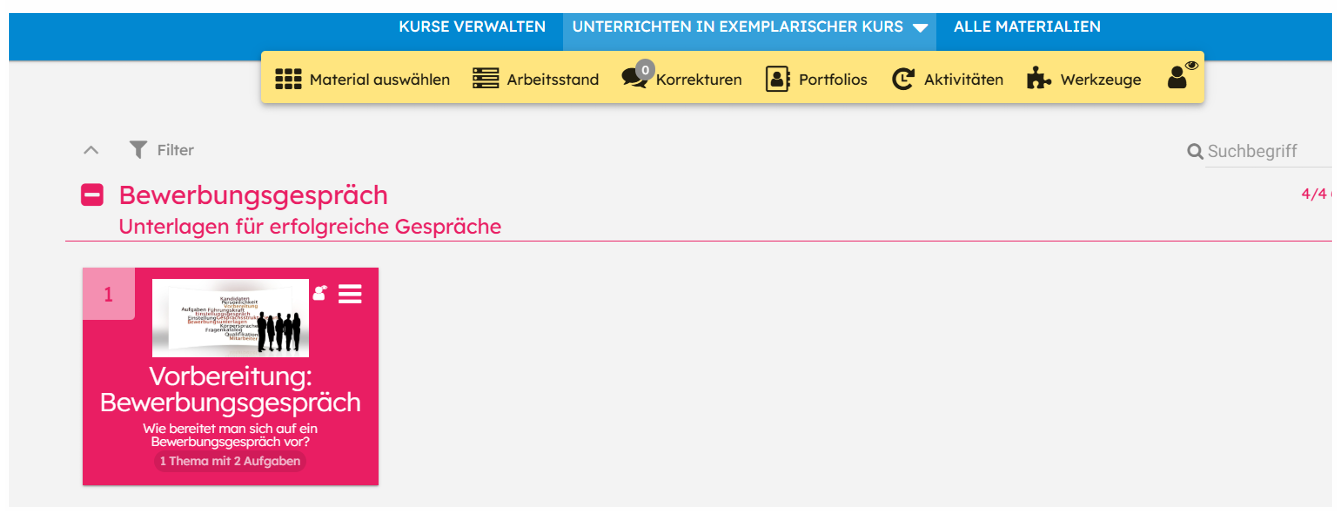
Sofort erscheint das Material im angegebenen Kurs.
Portfolio
Worauf ich noch aufmerksam machen will, ist das Portfolio. Es ist das einzige Tool, das ich gefunden habe, mit dem man kostenlos die Schülerinnen und Schüler ein Portfolio erstellen lassen kann. Es ist selbsterklärend und zeigt den Lernprozess auf, den Schülerinnen und Schüler z. B. während eines Projektes gehen.
Ich logge mich nun als Schülerin ein, damit man aus dieser Perspektive die Möglichkeiten sehen kann, die die Schülerschaft mit diesem Tool hat.
So sieht die Startseite aus:
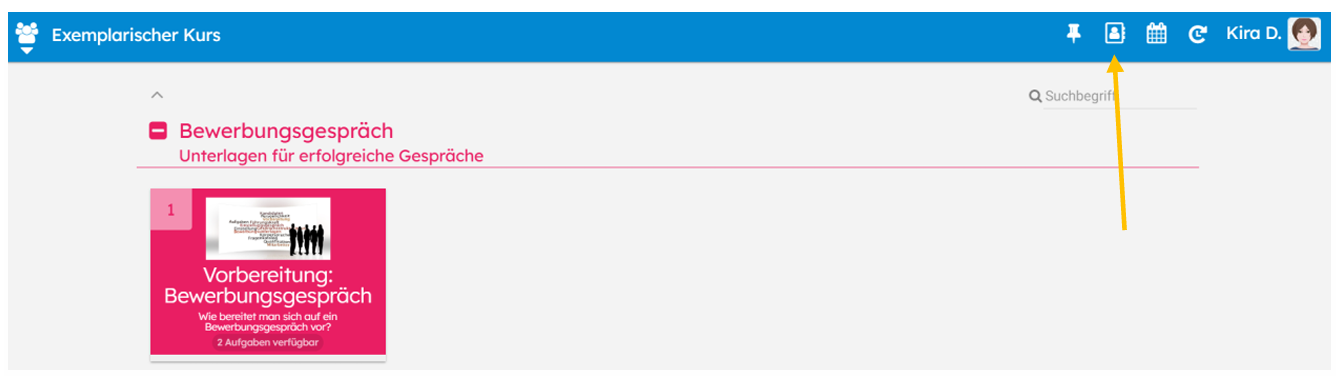
Hier befindet sich natürlich der Ordner, den ich für den „Exemplarischen Kurs“ freigegeben habe. Der gelbe Pfeil zeigt auf das Portfolio. Dort werde ich nun ein exemplarisches Portfolio erstellen.
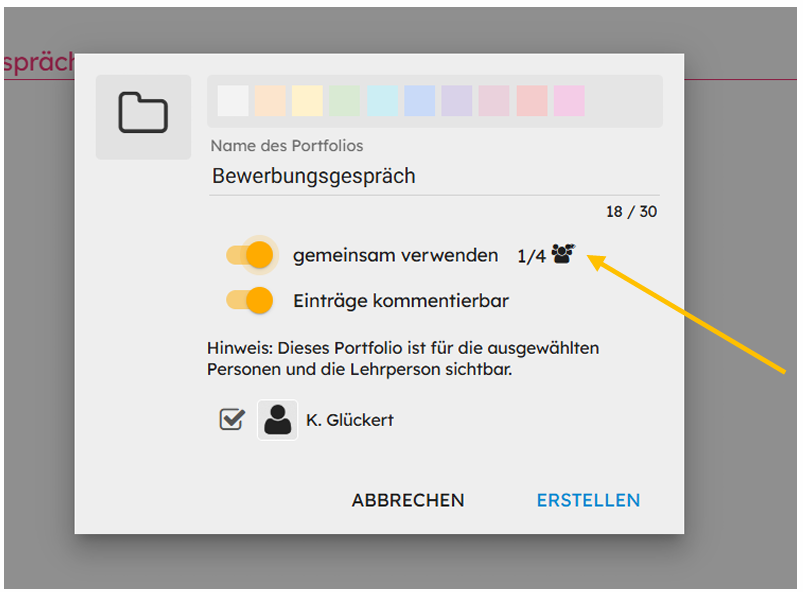
Man kann auch gemeinsam mit dem gesamten Kurs an einem Portfolio arbeiten. Es handelt sich also um ein kollaboratives Tool.
Mir ist aber wichtig, dass die Schülerinnen und Schüler ihr eigenes Portfolio erstellen, um ihren persönlichen Lernprozess zu dokumentieren. Deshalb entscheide ich mich nicht für ein Portfolio, das gemeinsam verwendet wird.
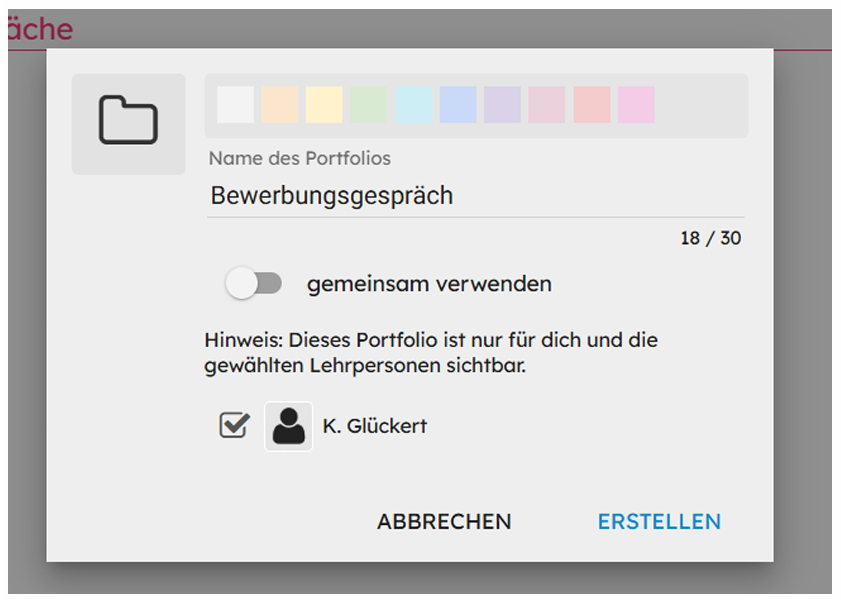
Man sieht, dass ich als Lehrperson als einzige das Portfolio einsehen kann. Der Haken muss gesetzt bleiben, da ich ansonsten keinen Zugriff habe.

Ein Portfolio erstellt man, indem man „+ Neuer Eintrag“ öffnet.
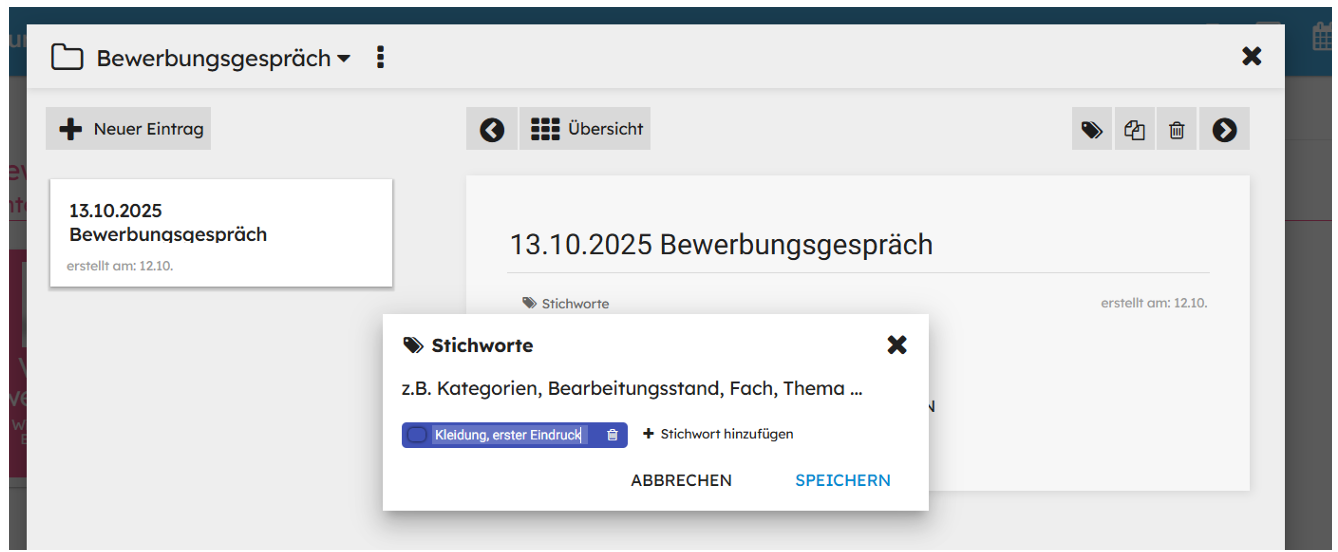
Man kann noch Stichworte hinzufügen.
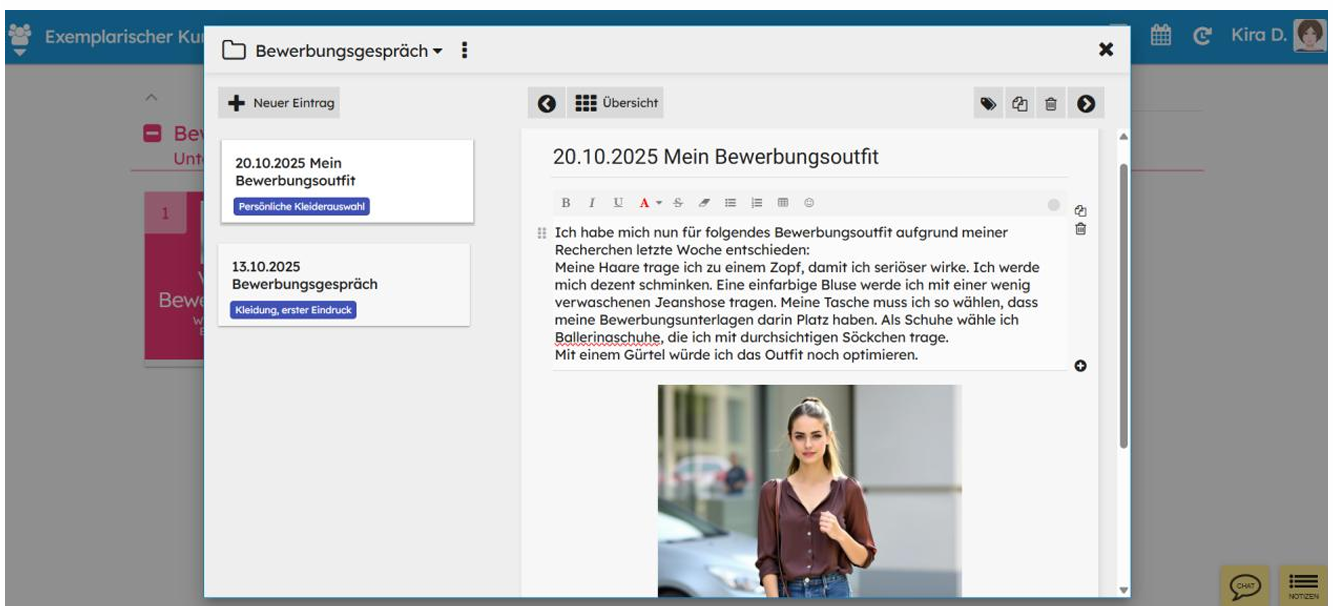
Auf der linken Seite kann man die wöchentlichen Einträge sehen. Rechts ist der aktuelle Beitrag geöffnet.
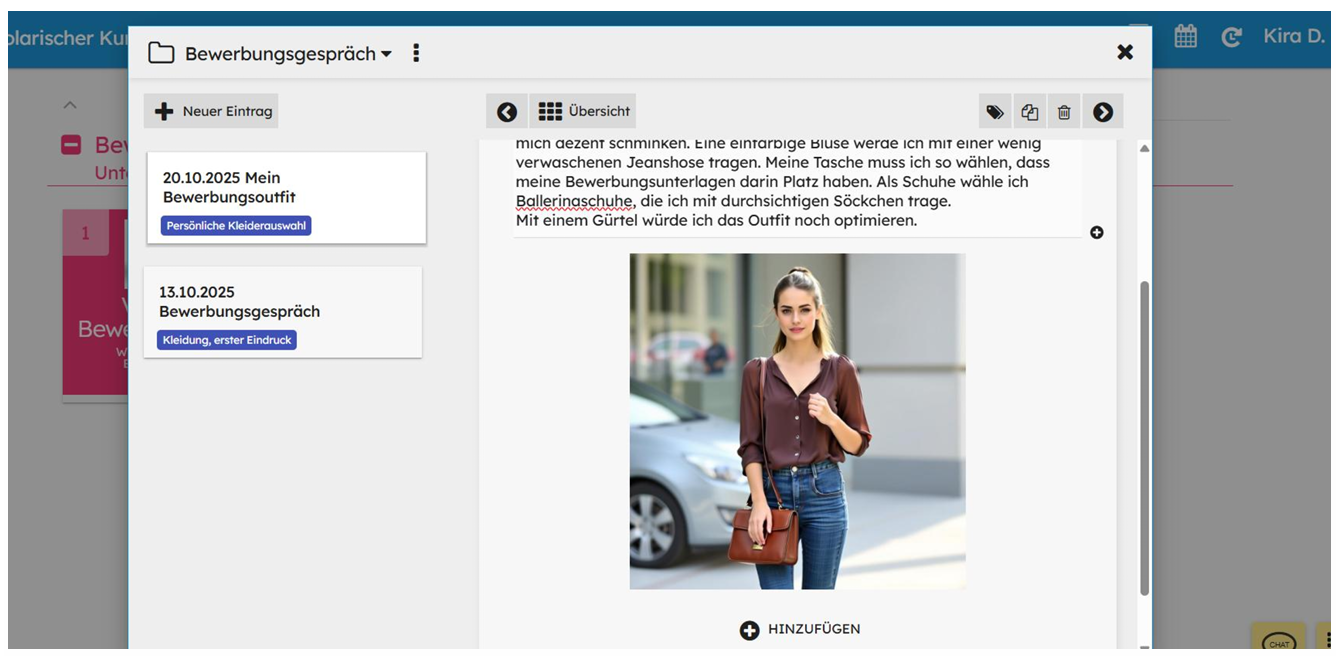
Unter dem erstellten Beitrag kann man viele Informationen einbinden, indem man auf „+ Hinzufügen“ geht.
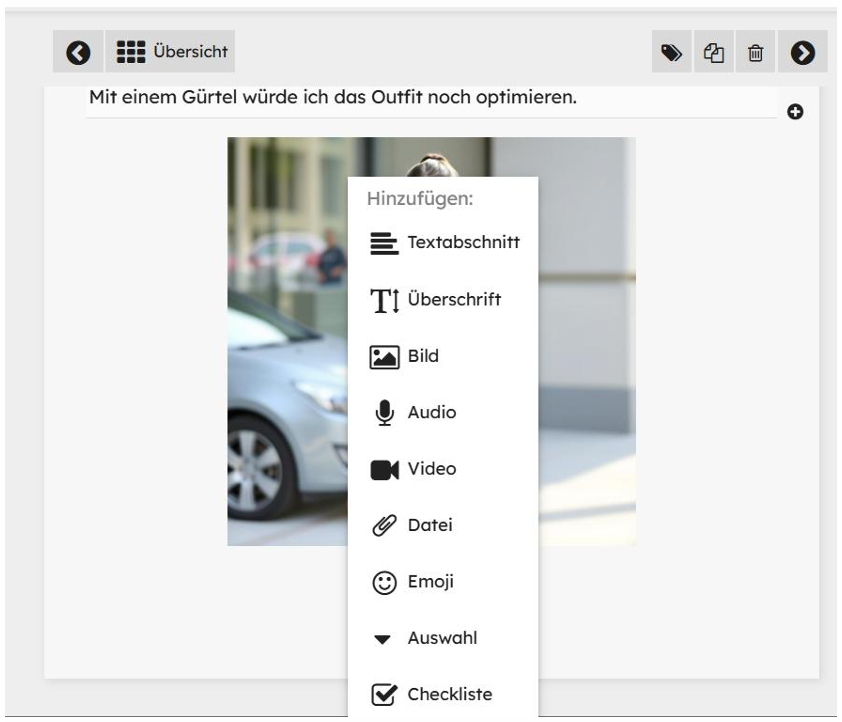
Diese Auswahl hat man an digitalen Möglichkeiten, wenn man unter dem Bild auf „Hinzufügen“ geht, um erarbeitete Inhalte festzuhalten.
Die Bedienung des Portfolios fällt den Schülerinnen und Schülern leicht. Nach einer kurzen Einführungsphase werden sie großen Spaß an der Arbeit mit ihm haben. Eine engmaschige Begleitung ist jedoch ratsam, damit man im Notfall die Schülerinnen und Schüler gleich bei der Lösung von Herausforderungen unterstützen kann.
Portfolio aus Lehrkraftsicht
Gehe ich in meinen Account auf den „Portfolio-Button“ sehe ich, dass meine Schülerin Kira D. an zwei Einträgen in ihrem Portfolio gearbeitet hat.
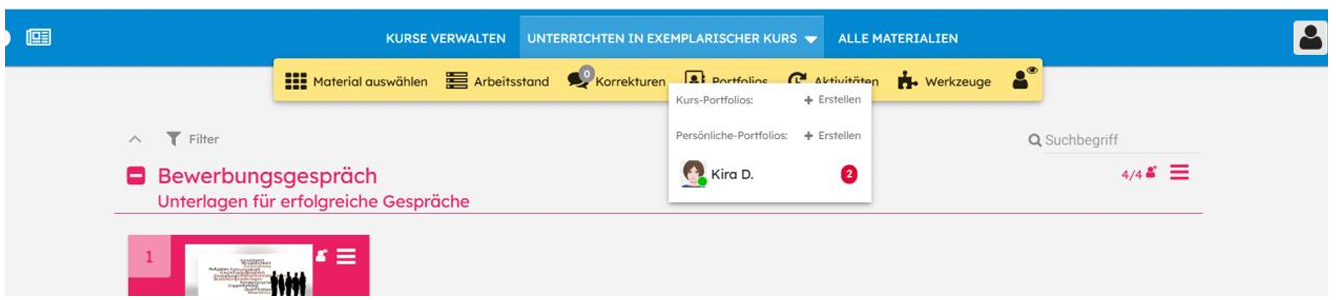
Ich klicke auf den Namen und befinde mich im Portfolio der Schülerin.
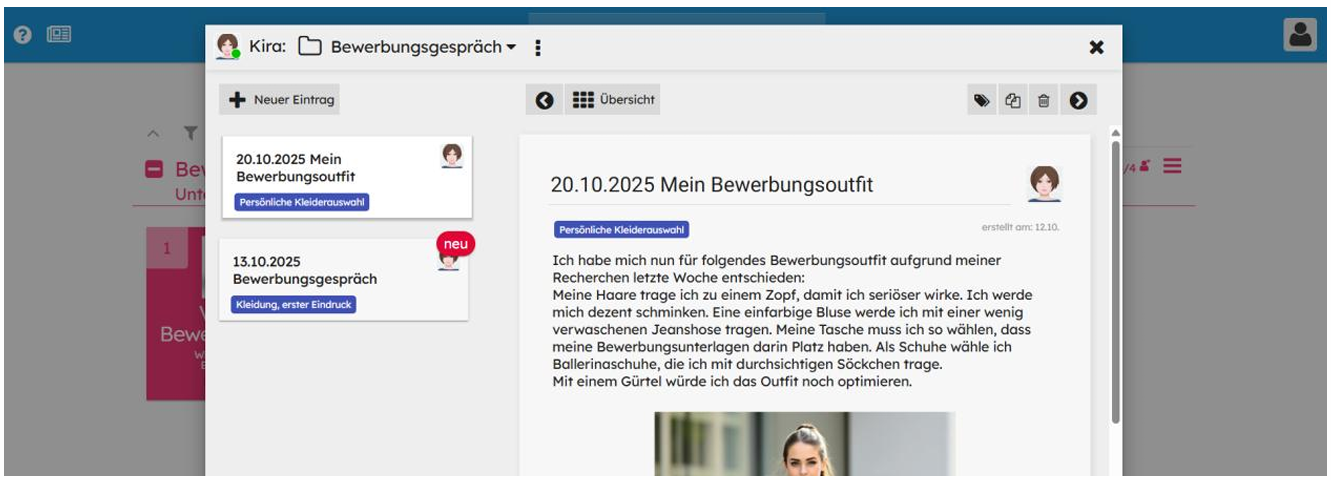
Nun kann ich lesen, was sich die Schülerin erarbeitet hat und den Prozess engmaschig begleiten. Theoretisch kann ich ihren Eintrag auch bewerten (siehe mein Bewertungsraster für ein Projekt unter diesem Blog).
Differenzierungen
Wenn man den Schülerinnen und Schülern zum Differenzieren eigene Kurse anlegen muss, dauert das auf jeden Fall seine Zeit. Differenzierungen sind jedoch niederschwellig auch bereits durch verschiedene Arbeitsaufträge in einem Kurs umsetzbar. Zudem ist dieses Tool so individuell, dass die Schülerinnen und Schüler von selbst Differenzierungen vornehmen können. Wer die Tastatur zum Schreiben nicht bedienen kann, spricht eventuell eher das, was er sagen möchte, auf. Die Differenzierungsmöglichkeiten sind bei diesem Tool riesengroß.
Zusammenfassung und Schlussfolgerung
Ich habe das Tool „LearningView“ erst vor ein paar Monaten kennengelernt. Momentan habe ich es in der Sonderberufsfachschule im Einsatz. Die Schülerinnen und Schüler sollen ihr Projekt beschreiben, bei dem sie Abschminkpads herstellen und anschließend verkaufen. Die Bedienung des Portfolios fällt ihnen leicht und bereitet ihnen zudem Spaß.
Ich vermute, dass ich dieses Tool bei Weitem noch nicht richtig entdeckt habe und dass es viel Potential für einen zweckmäßigen Unterricht hat. Vor allem die Selbststeuerung kann mit diesem Tool gefördert werden.
Ich lade euch herzlich dazu ein, euch einen Account zu erstellen und einfach auszuprobieren. Ich garantiere euch, dass ihr mit euren Schülerinnen und Schülern sehr viel Lernzuwachs und Spaß dabei haben werdet!
Fußnoten:
1] vgl. https://learningview.org/, entnommen am 08.10.2025
[2] vgl. https://learningview.org/, entnommen am 08.10.2025
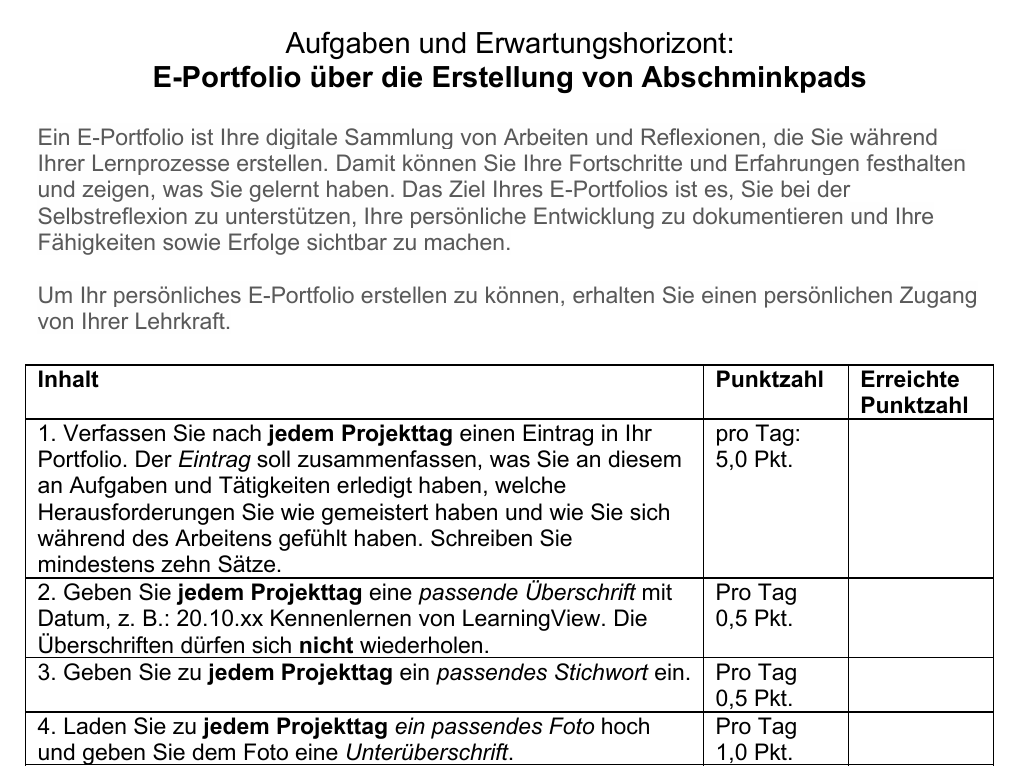
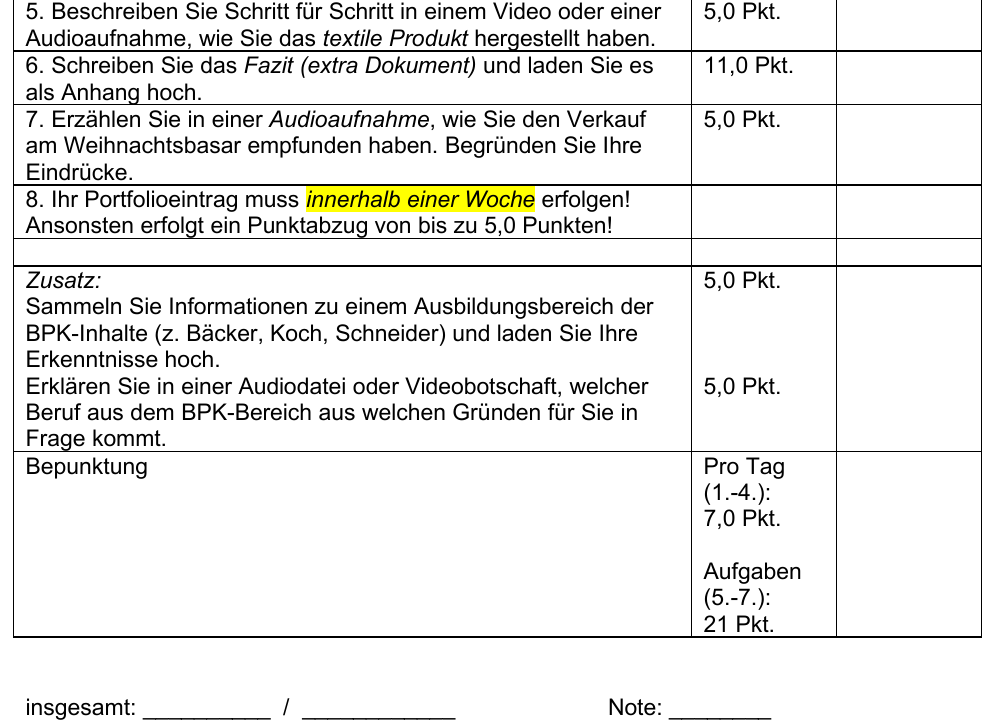
Mögliches Bewertungsraster
für das E-Portfolio
Meine Schülerinnen und Schüler sollen prozessbegleitend ein Portfolio erstellen.
Sie dokumentieren, wie sie Abschminkpads aus alten Stoffen herstellen, verpacken und auf dem Weihnachtsmarkt verkaufen.
Hier sind die Vorgaben für die Bewertung des Portfolios (als Anregung):