LearningSnacks: Lernen im Chat-Format
Theoretische Einführung
Das digitale Tool „LearningSnacks“ unterstützt Lern- und Lehrprozesse durch textbasierte Dialogsysteme. Man kann Texte sowie (Um-)Fragen und auch Lückentexte vorgeben und Antwortmöglichkeiten für die Schülerinnen und Schüler definieren. Bilder sowie Videos können in den LearningSnack integriert werden. Nachdem die Schülerinnen und Schüler die Aufgaben bearbeitet haben, können sie sofort ein schriftliches Feedback mit kurzen allgemeinen Kommentaren erhalten.[1]
Ohne Fachkenntnisse im Programmieren kann man LearningSnacks erstellen und die anderer verwenden. Es stehen diverse Vorlagen zur Verfügung, die man ohne Registrierung nutzen kann.
Die Snacks stellen keine abgeschlossenen Lerneinheiten dar. Sie eignen sich zum Üben und Vertiefen von Fertigkeiten, sind aber nicht auf die Erklärung komplexer Sachverhalte ausgelegt.
Das Tool ist universell einsetzbar und eignet sich ab der dritten Klasse in Bildungsgängen, in denen die Schülerinnen und Schüler sicher lesen können.
Technische Voraussetzungen
Wenn man alle Vorteile der browserbasierten LearningSnacks erhalten möchte, ist eine Anmeldung notwendig. Wenn man sich kostenlos registriert, kann man eigene Snacks kreieren und diese in einem persönlichen Bereich sammeln.
Jeder Snack verfügt über einen Link sowie einen QR-Code, sodass die Schülerinnen und Schüler problemlos auf ihren LearningSnack zugreifen können.
Auch der Arbeitsstand der Schülerinnen und Schüler lässt sich durch einen eigenen Account auf dieser digitalen App erfassen.
Anwendungsbeispiele
Voraussetzung für das Arbeiten mit den Snacks im Unterricht ist, dass die Schülerinnen und Schüler lesen können. Meines Erachtens ist diese App textlastig, auch wenn man Bilder sowie Links integrieren kann.
Ich verwende die Snacks zum Wiederholen von Inhalten und auch zur Auflockerung des Unterrichts. Die LearningSnacks haben im Vergleich zu den LearningApps weniger Spiele, dafür kann man Links jeglicher Art einbetten und interaktive Umfragen durchführen, deren Auswertung man anschließend im Unterricht besprechen kann.
Inhaltliche sowie zeitliche Differenzierungen
Differenzierungen sind mit den LearningSnacks möglich, aber zeitaufwendig. Man muss nämlich den erstellten LearningSnack-Prototyp kopieren und inhaltlich sowie zeitlich nochmal neu auf das entsprechende Anforderungsniveau anpassen.
Ein Snack muss fertig gespielt werden, da er wie eine Unterhaltung aufgebaut ist. Diese lässt sich zwar theoretisch überall beenden, doch die spielenden Schülerinnen und Schüler wollen sie bis zum Ende erleben. Abschließend erhalten sie eine Einordnung, wie gut sie den Snack im Gegensatz zu allen bisherigen Spielerinnen und Spielern bearbeitet haben.
Sozialformen
Die Verwendung verschiedener Sozialformen lässt LearningSnacks zu. Jedoch sollten sich die Schülerinnen und Schüler alleine mit den Spielen auseinandersetzen, da einiges zu lesen ist und sie dabei meist unterschiedlich schnell sind. Darüber hinaus können sie (in Gruppen) einen LearningSnack selbst gestalten.
Vorteile des Tools
- kostenlos
- browserbasiert
- Auflockerung des Unterrichts
- Wiederholung und Vertiefung von gelehrten Inhalten
- Arbeitsstand der Schülerinnen und Schüler ist einsehbar
- Differenzierungen sind möglich, wenn auch zeitintensiv
- Schülerinnen und Schüler können ohne Anmeldung einen Account zum Selbsterstellen eines LearningSnacks erhalten
Praktische Einführung
Man begibt auf die Seite https://www.learningsnacks.de/.
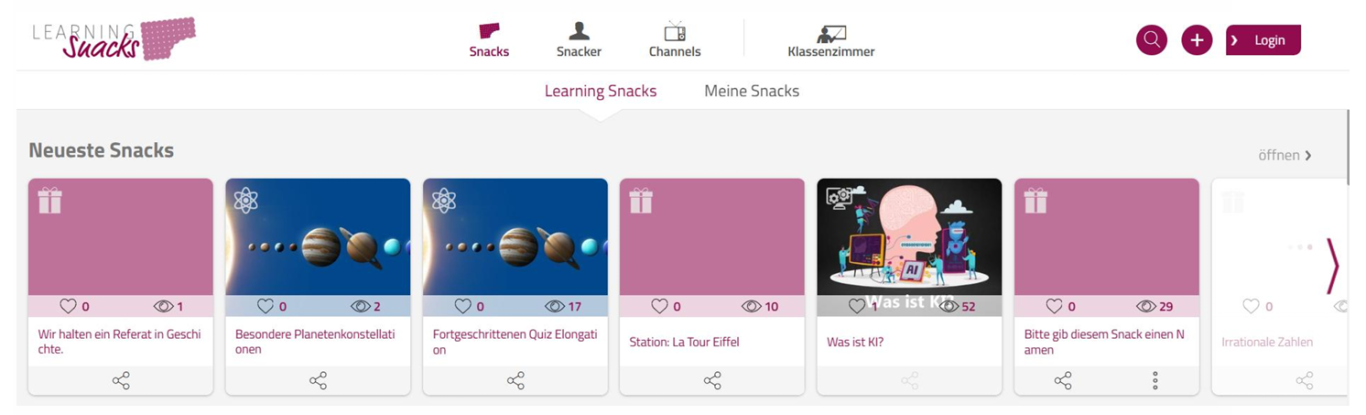
Man sieht in der oberen Spalte verschiedene Symbole mit Untertitel. Klickt man auf „Snacker“ so werden Personen angezeigt, die viele verschiedene Snacks erstellt haben, die man verwenden kann. Bei den „Channels“ werden Institutionen angezeigt, die thematisch zu ihnen passende LearningSnacks anbieten. Beim Klassenzimmer kann man einen digitalen Raum für die Schülerinnen und Schüler erstellen, von dem aus sie selbst LearningSnacks ohne eigenen Account kreieren können.
Suche nach bereits erstellten Snacks
Um nach bereits erstellten Snacks zu suchen, geht man auf die symbolisierte Lupe in der rechten Ecke. Dann gibt man den gesuchten Begriff ein. Exemplarisch möchte ich einen LearningSnack zum Bewerbungsgespräch erhalten.
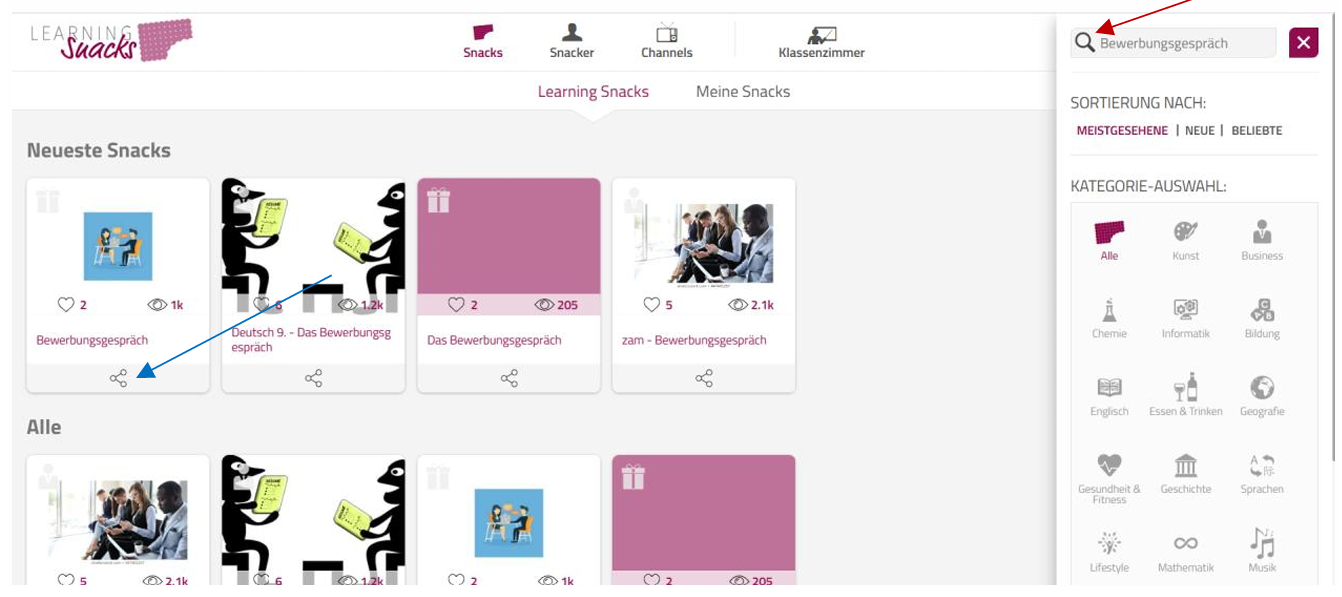
Man kann sich nun Snacks nehmen (blauer Pfeil bei "Teilen-Symbol") oder die Wahl zusätzlich verfeinern, indem man eine Auswahl der vorgegebenen Kategorien tätigt.
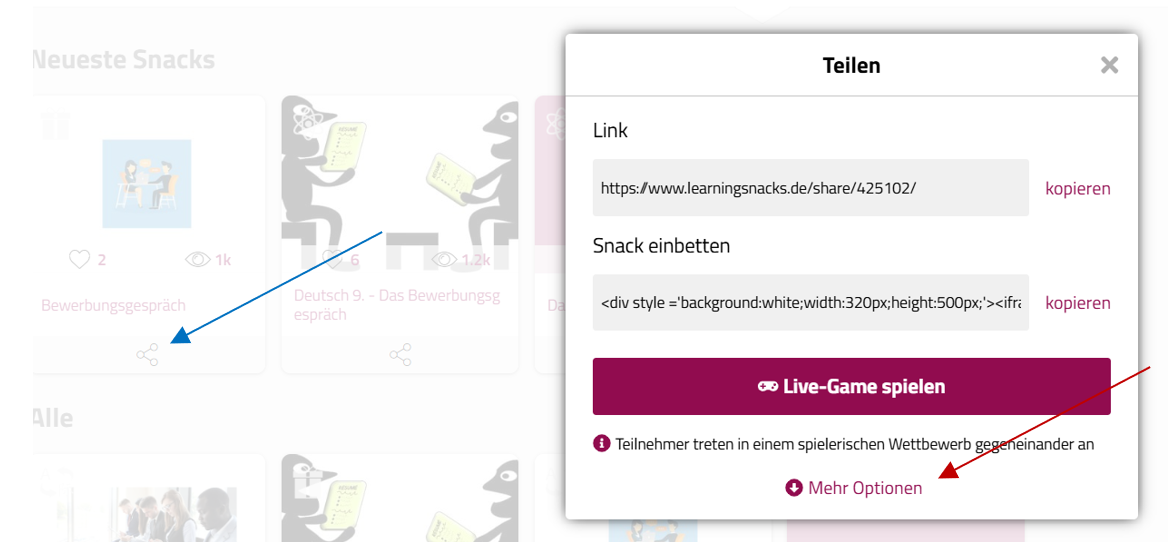
Geht man auf das Teilen-Symbol (blauer Pfeil), erhält man den passenden Link. Nun kann man den Link kopieren. Klickt man auf „Mehr Optionen“ (roter Pfeil) generiert sich zudem ein QR-Code.
Jeder LearningSnack sollte ausprobiert werden, bevor man seinen Link kopiert. Denn nur dann weiß man, welche Inhalte dort abgefragt werden und ob die Schülerinnen und Schüler über das Wissen verfügen, damit sie den Snack erfolgreich meistern können.
Anmeldung
Um eigene Snacks zu kreieren und teilen zu können, benötigt man einen eigenen Account.
In den eigenen Account kann man keinen „fremd-erstellten“ Snack speichern. Entweder man nimmt den vorhandenen Snack oder man muss ihn den eigenen Ansprüchen entsprechend neu kreieren. Anders ist das bei selbst erstellen Snacks. Sie kann man nach Belieben verändern oder kopieren und anschließend umgestalten.
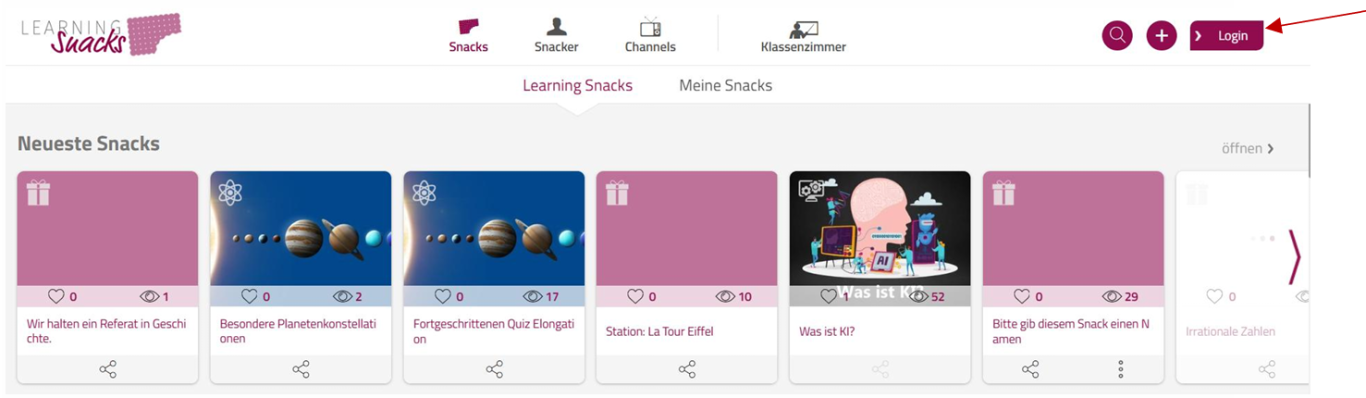
Für die Registrierung sowie für das Login muss man auf den „Login“-Button gehen.
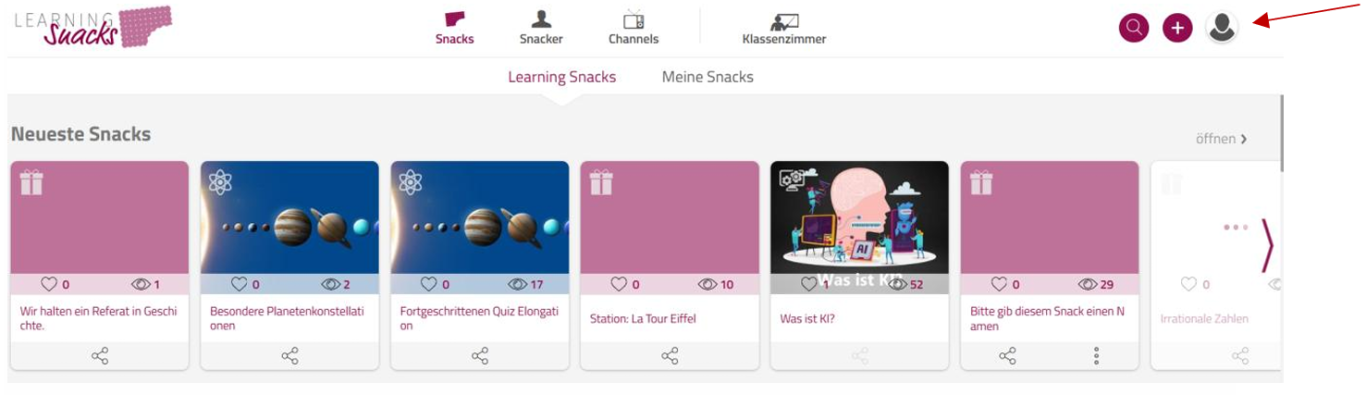
Man erkennt, dass man im eigenen Account ist, wenn nun statt des „Login“-Buttons ein stilisierter Oberkörper dargestellt ist.
Selbst einen Snack erstellen
Um selbst einen LearningSnack erstellen zu können, klickt man den „Plus“-Button an. Er befindet sich zwischen der Lupe und dem Oberkörper.
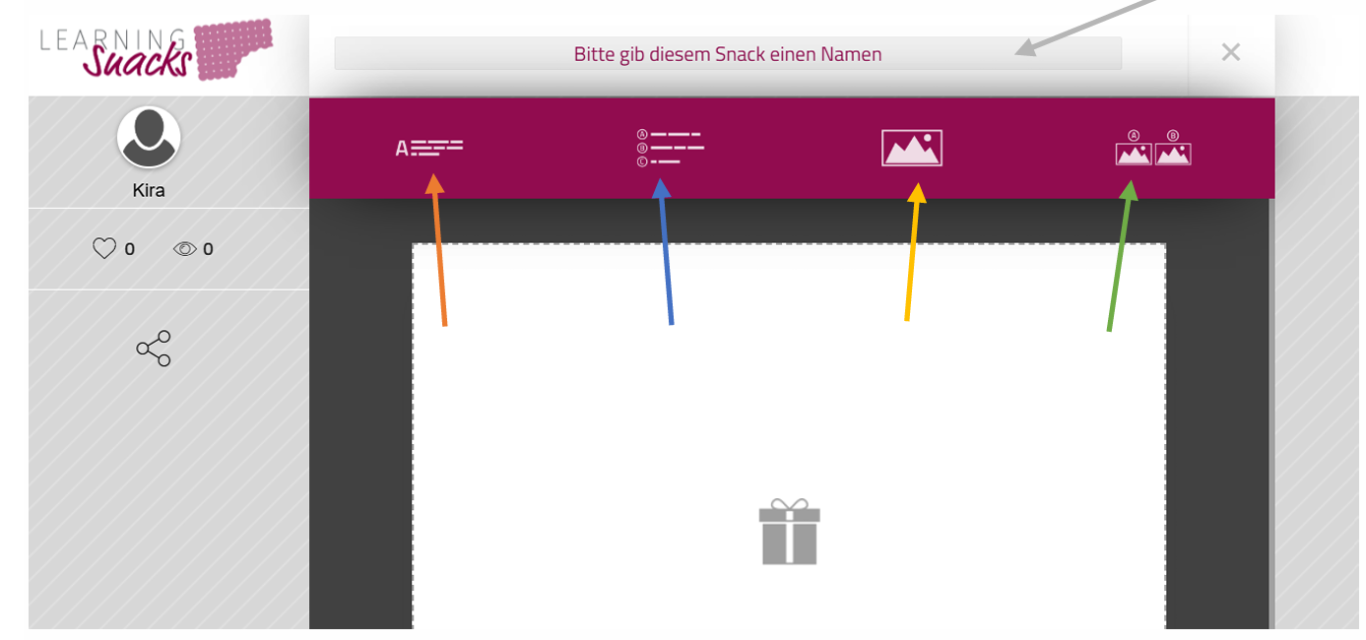
Man sieht hier die Möglichkeiten, wie man die Seite gestalten kann. Beim grauen Pfeil gibt man ein, wie der Snack heißt. Klickt man auf das Geschenkesymbol, kann man sich aus den eigenen Dateien ein Startbild aussuchen und es hochladen. Der orangene Pfeil zeigt auf das Feld, in das man schreiben sowie Fragen einfügen kann. Auf die Aufgabenauswahl (Umfrage, Lückentext und Multiple Choice) deutet der blaue Pfeil hin. Der gelbe Pfeil zeigt auf das Symbol, mit dem man ein Bild einfügt. Der grüne Pfeil deutet auf das Symbol, mit dem man zwei Bilder parallel nebeneinanderstellt.
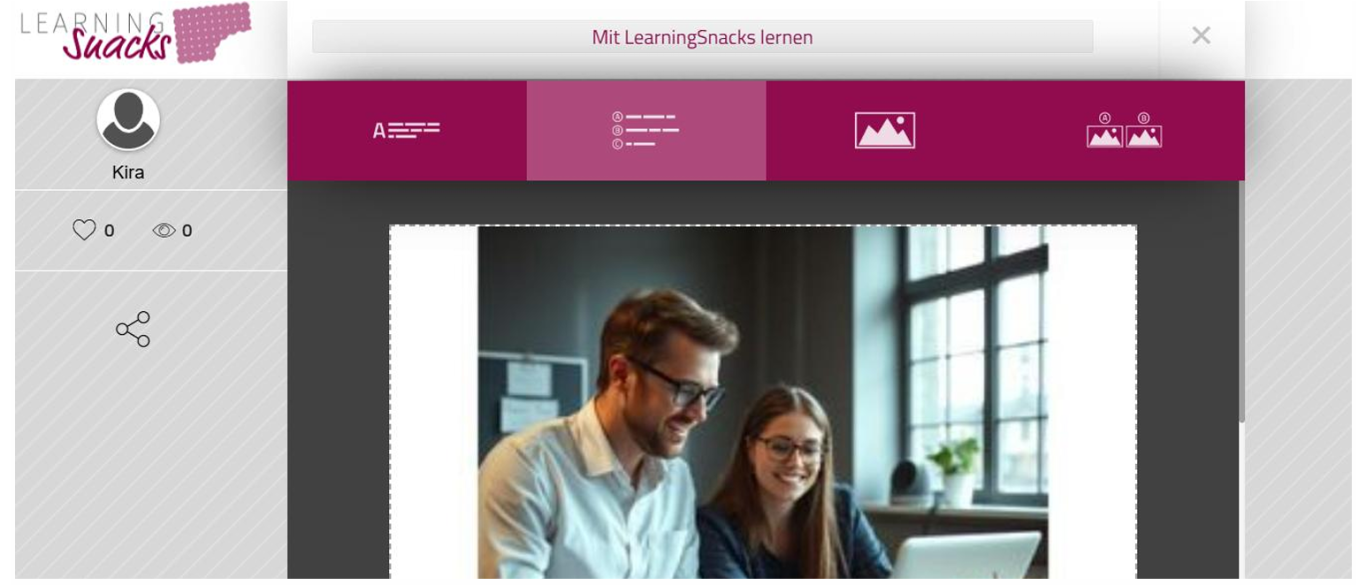
Hier ist der LearningSnack mit einer Überschrift sowie einem Bild versehen. Nun geht es daran, einen Snack zu erstellen.
Textfelder/Aufgaben
Man muss vor jede Aufgabe ein Textfeld setzen. Ansonsten fehlt nämlich der Text bzw. die Frage zu den Antworten.
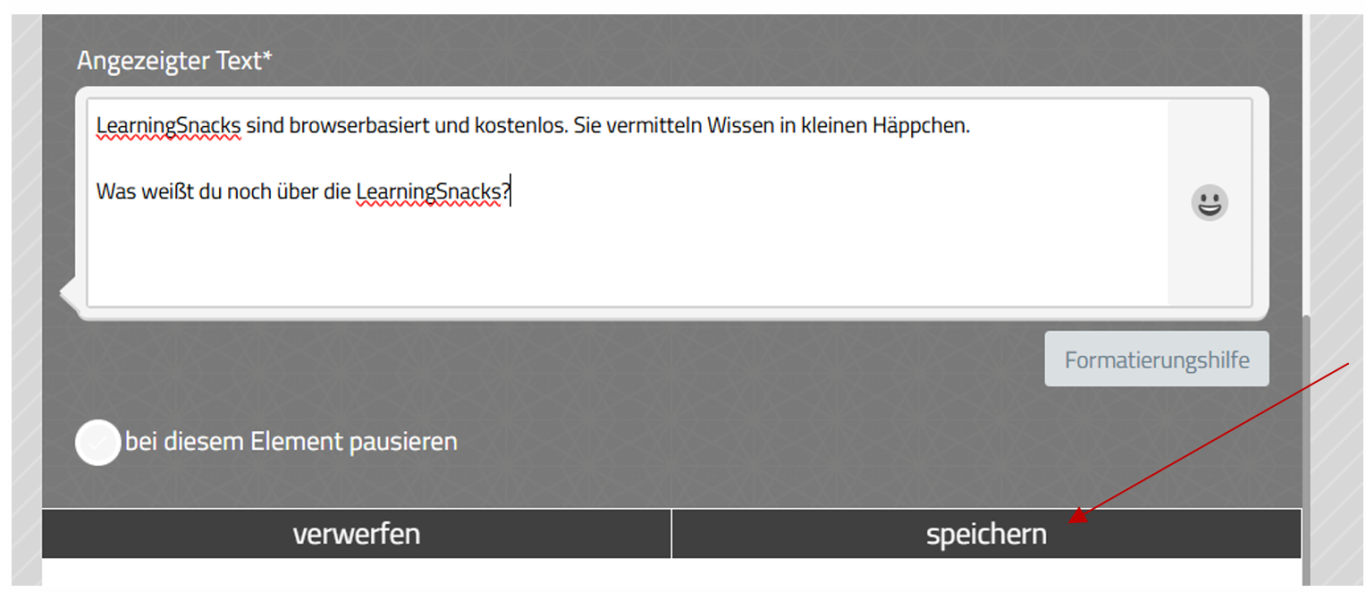
Nach jedem Textfeld, das man ausgefüllt hat, muss man es sofort speichern, ansonsten ist es weg und man muss sich die Mühe der Konzeption erneut machen.
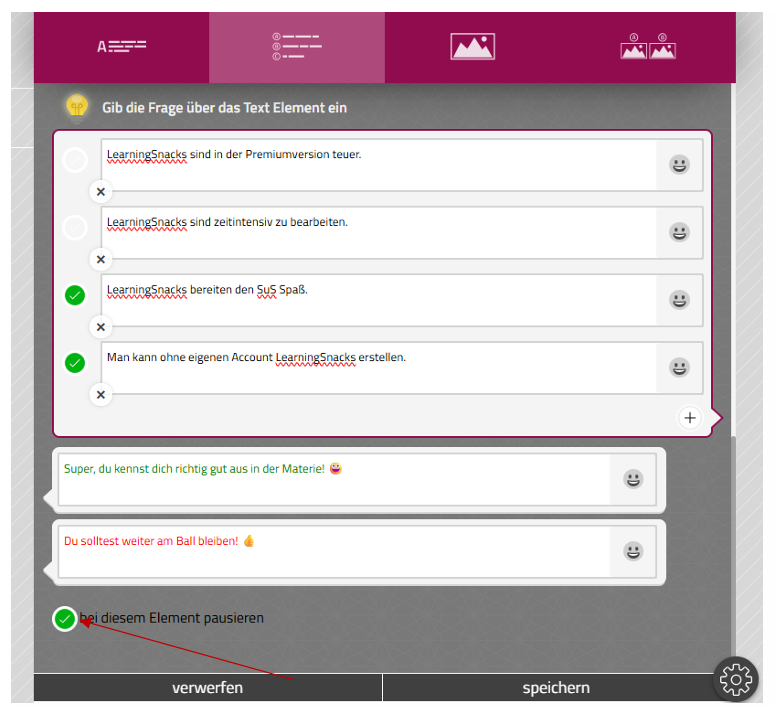
Nach dem Text bzw. der Frage kann man sich eine Aufgabe aussuchen. Ich nehme nun die Mehrfachauswahl. Die grünen Haken geben die richtige Antwort vor. Unter den Antworten befinden sich die Reaktionen auf eine passende oder unpassende Antwort - von mir ausgedacht bzw. formuliert.
Pausiert man bei dem Element, bleibt die Unterhaltung nach der Multiple-Choice-Aufgabe stehen.
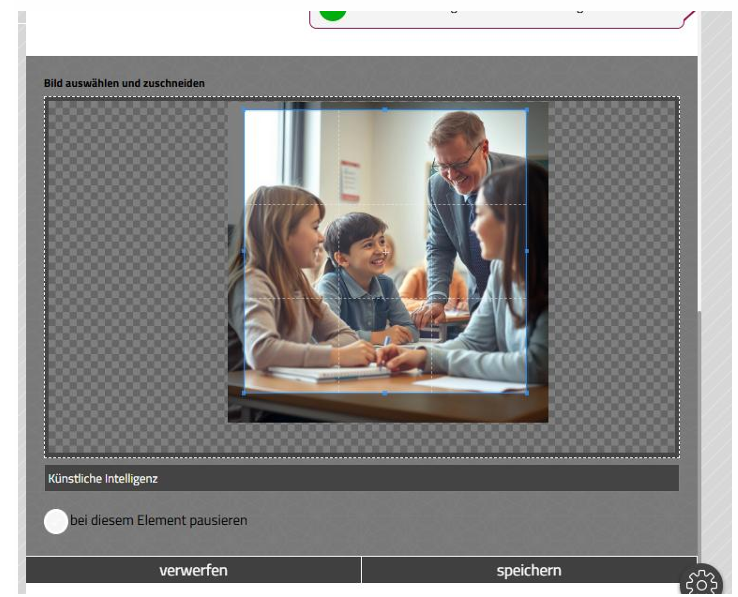
Möchte man anschließend ein Bild einfügen, sieht das so aus.
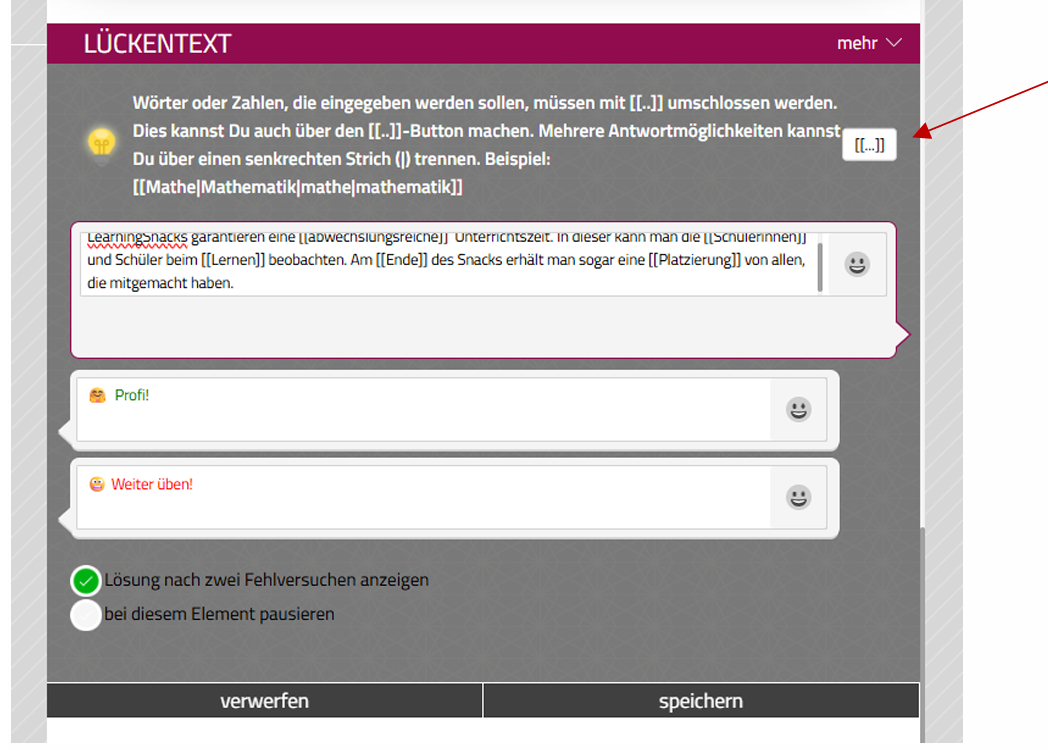
Zudem lässt sich ein Lückentext erstellen. Man kopiert dazu am besten die Klammern und fügt dort hinein das Wort, das später ausgeblendet sein soll.
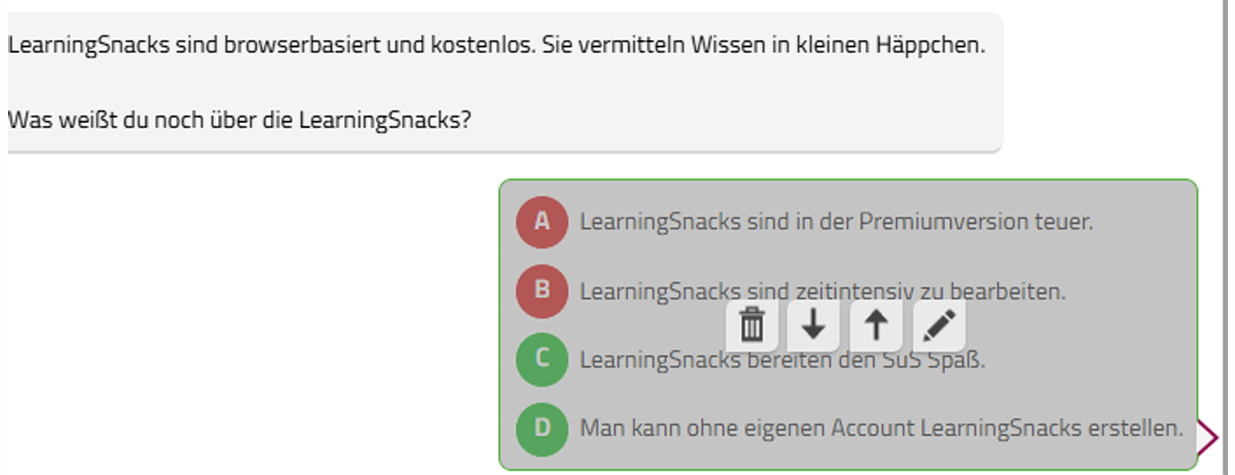
Klickt man auf das bereits erstellte Feld, kann man dieses mit den schwarzen Pfeilen nach oben oder unten rücken. Man kann das Feld auch löschen, indem man auf den Mülleimer tippt. Verbessern bzw. reinschreiben lässt sich das Feld mit Hilfe des Stiftes.
Abspeichern bzw. der eigene Account
Der LearningSnack speichert sich automatisch ab. Man kann ihn auch in einen Ordner mit anderen thematisch passenden LearningSnacks archivieren.
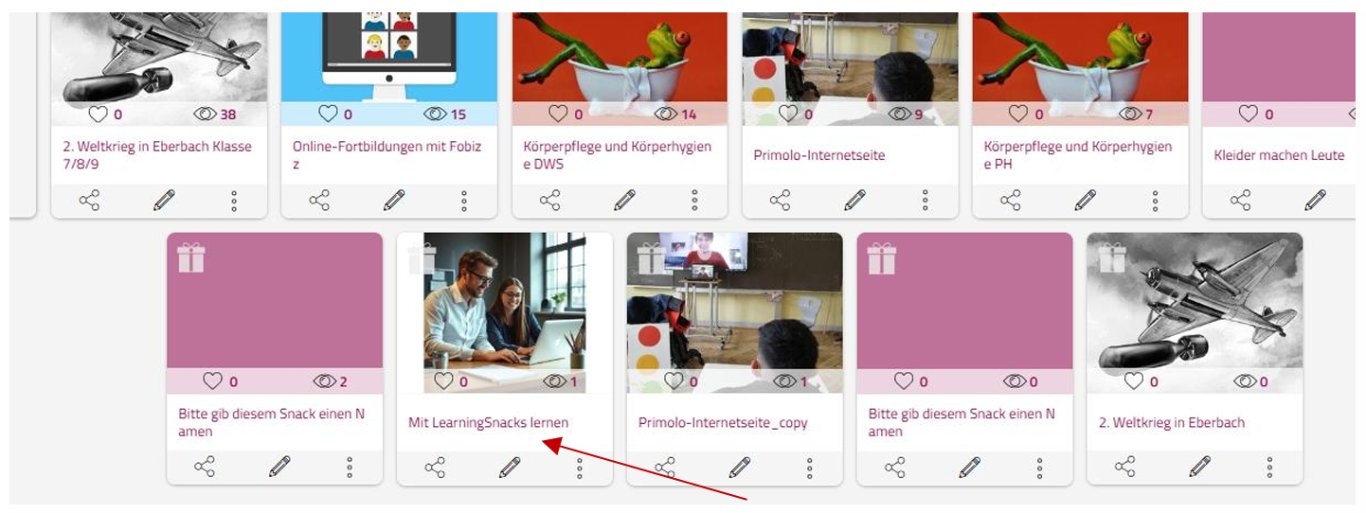
Hier ist mein eben erstellter LearningSnack in meinem Account zu finden.
Möchte man ihn anschauen, klickt man auf ihn und kann ihn spielen. Will man ihn überarbeiten, wählt man das Stiftsymbol.
Meine Umfragen/Auswertungen
Geht man auf das eigene Profil (Oberkörper-Symbol) kann man sich die Auswertungen der eigenen Umfragen bei „Meine Umfragen“ ansehen. Hat man einen Link mit „Auswertung erstellen“ zuvor eingerichtet, hat man auch Einblicke, welche Schülerinnen und Schüler den Snack gelöst und richtige Antworten gegeben haben.
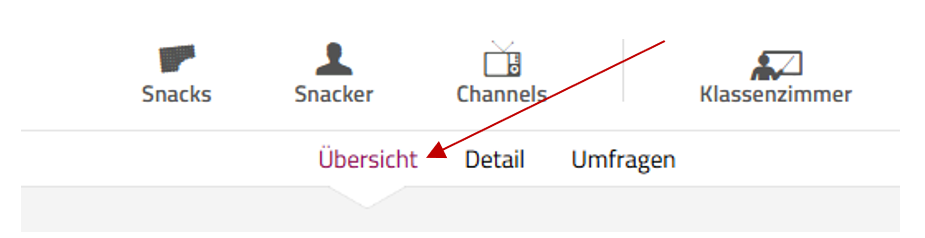
So sieht es in der Auswertung oben in der Zeile aus.
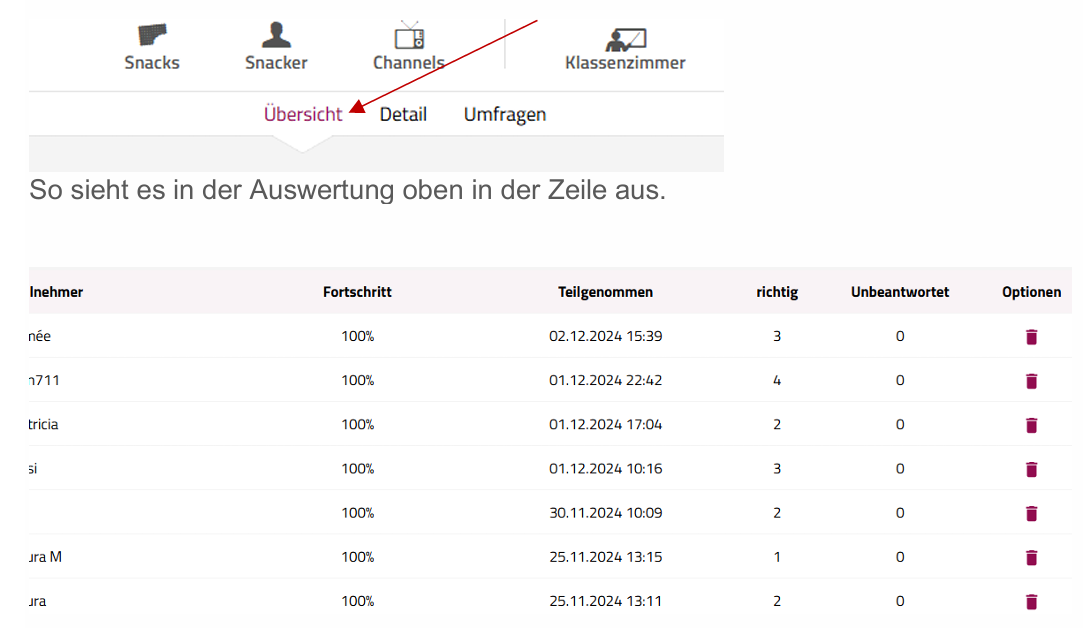
Bei „Übersicht“ sieht man die Angaben über die Schülerinnen und Schüler.
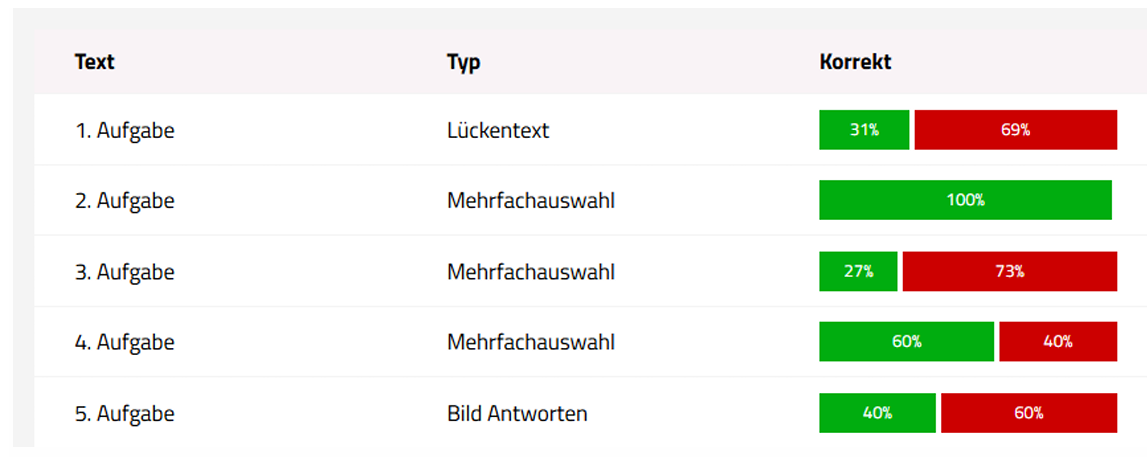
Bei „Detail“ kann man feststellen, welche Aufgabenlösungen den Schülerinnen und Schülern schwergefallen sind.
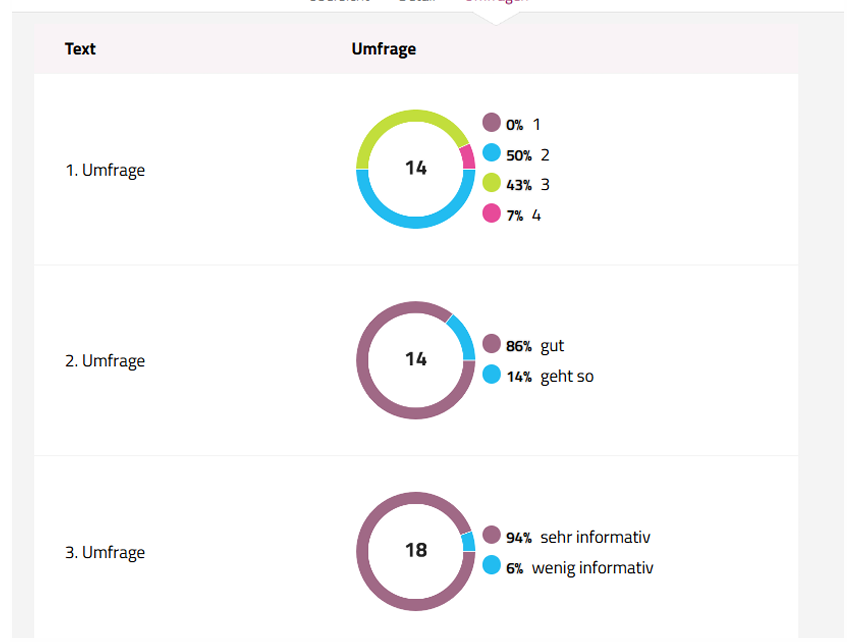
Hier kann man die Ergebnisse der Umfragen sehen, leider fehlen jedoch die passenden Fragen dazu.
Klassenzimmer einrichten
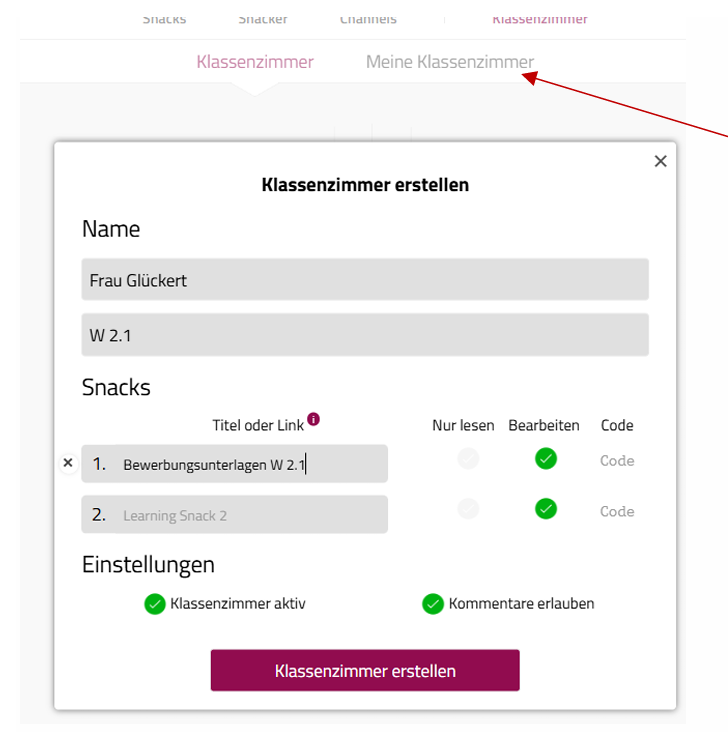
Über das Feld „Meine Klassenzimmer“ richtet man seinen Schülerinnen und Schülern einen eigenen Account ein, mit dem sie sich selbst einen LearningSnack erarbeiten können.
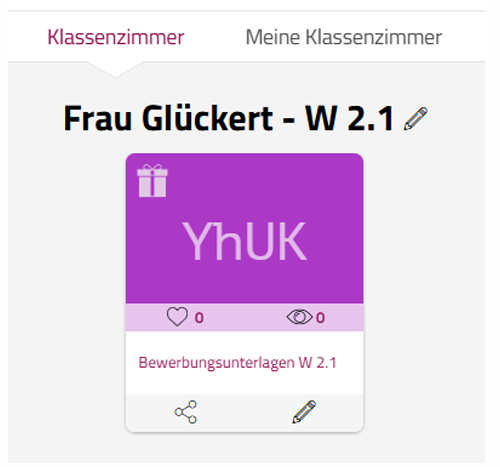
Mit dem Link, den man über den „Teilen“-Button erhält, haben die Schülerinnen und Schüler sofort Zugang auf die Seite.
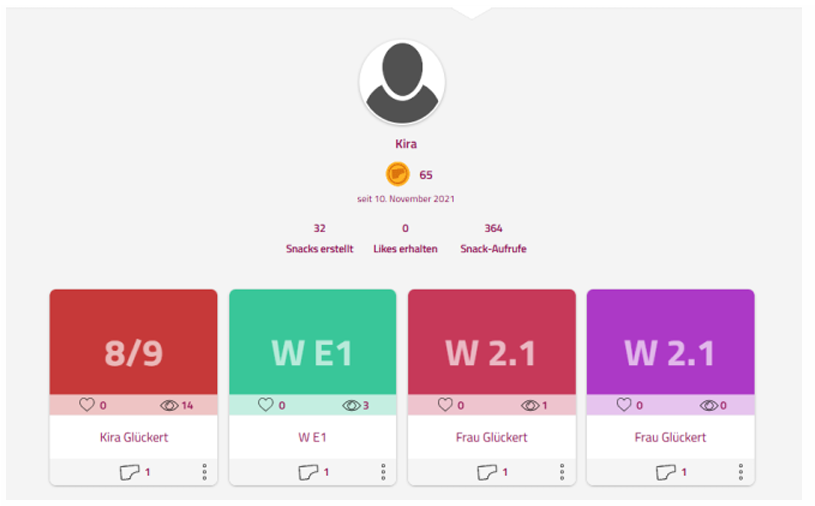
Geht man in „Meine Klassenzimmer“ werden alle Accounts der Klassenzimmer der Lehrkraft angezeigt. Man hat durch sie Zugang zu den von den Schülerinnen und Schülern erstellten LearningSnacks.
Bisher habe ich diese Funktion noch nicht mit meinen Klassen ausprobiert. Es scheint so, dass nur eine Person mit einem Account arbeiten kann. Das bedeutet, dass kollaboratives Online-Arbeiten nicht möglich ist. Zudem muss man für jede Arbeitsgruppe ein eigenes Klassenzimmer einrichten.
Differenzierungen
Differenzierungen über Zeit oder Inhalt sind mit größerem Aufwand verbunden, da man den LearningSnack neu kopieren und dem entsprechenden Anforderungsniveau der Schülerinnen und Schüler anpassen muss.
Zusammenfassung und Schlussfolgerung
Bestimmt gibt es bei den LearningSnacks noch viel mehr zu entdecken!
Hier ist der erste Schritt zum Ausprobieren: https://www.learningsnacks.de/share/541028/d27ce73ed940da592c1b8587958021f93b749af2
Meine Schülerinnen und Schüler arbeiten nicht so gerne mit der App. Irgendwie scheint sie aufgrund des Chat-Formats unhandlich.
Beim Erstellen eines Snacks fühle ich mich in den Möglichkeiten etwas eingeschränkt – es fehlt an abwechslungsreichen Aufgabentypen. Zudem ist es äußerst zeitintensiv, einen LearningSnack zu erarbeiten. Allerdings finde ich es klasse, dass die Schülerinnen und Schüler ohne eigenen Account einen LearningSnack anfertigen können. Auch dass man das Ergebnis der Umfragen anschließend in der Klasse besprechen kann, ist eine großartige Idee und macht den Snack interaktiv.
Quellen
Internet
www.learningsnacks.de, entnommen am 05.10.2025
Larissa Bihr: Learning Snacks: Lernen in Häppchen (31.10.2023) IN:
https://www.betzold.de/blog/learning-snacks/?srsltid=AfmBOorZ0Mz_vE50KRmICkqq5TIYIaJQRud3XkVZR_mLQAf19KWTtflt, entnommen am 05.10.2025