LearningApps - universell einsetzbar!
Theoretische Einführung
Das digitale Tool „LearningApps.org“ unterstützt Lern- und Lehrprozesse mit kurzen interaktiven und multimedialen Bausteinen, die ohne Fachkenntnisse im Programmieren online erstellt und genutzt werden können. Es stehen diverse Vorlagen zur Verfügung.[1] Es handelt sich bei diesem Tool um eine Sammlung an unterschiedlichen Spielen wie u. a. Multiple-Choice, Lückentest, Memory, Suchsel oder Kreuzworträtsel.
Die Bausteine selbst stellen keine abgeschlossenen Lerneinheiten dar. Sie sind zum Üben und Vertiefen von Fertigkeiten (z. B. im Fremdsprachenunterricht) gedacht und eignen sich nicht für die Erklärung komplexer Sachverhalte.[2] Man kann die Spiele selbst anfertigen oder auf bereits erstellte Spiele zurückgreifen.
Das Tool ist universell einsetzbar und eignet sich für alle Klassenstufen sowie Bildungsgänge.
Technische Voraussetzungen
Das digitale Tool "LearningApps" ist browserbasiert. Zu seiner Nutzung muss man sich nicht anmelden. Wenn man sich jedoch kostenlos registriert, kann man eigene Spiele kreieren und diese in einem persönlichen Bereich sammeln. Zudem kann man die Spiele von anderen auch in dem eigenen Account speichern und nach Belieben verändern.
Jedes Spiel verfügt über einen Link sowie einen QR-Code, sodass die Schülerinnen und Schüler auf zwei verschiedene Weisen auf die Spiele zugreifen können.
Anwendungsbeispiele
Zwar bin ich in der Grundschule nicht beheimatet, möchte aber behaupten, dass die Spiele aufgrund ihrer einfachen Bedienung, die sich von alleine erschließt, für die Schülerinnen und Schüler ab der ersten Klasse geeignet sind. Da man sowohl Bilder, Sprache als auch Schrift in die Apps integrieren kann, sind sie universell in allen Unterrichtsfächern bis zur Sekundarstufe II einsetzbar.
Ich verwende die LearningApps häufig zum Wiederholen von Inhalten und auch zur Auflockerung des Unterrichts, denn die Schülerinnen und Schüler spielen gerne und freuen sich über solch eine Abwechslung.
Inhaltliche sowie zeitliche Differenzierungen
Über die LearningApps kann man sehr einfach zeitlich differenzieren. Man kann den Schülerinnen und Schülern z. B. vorgeben, dass sie sich auf jeden Fall drei LearningApps erarbeiten müssen, die restlichen LearningApps sollen sich nur die schnelleren Schülerinnen und Schüler so lange vornehmen bis die gesamte Klasse die vorgegebene Spieleanzahl durchlaufen hat.
Theoretisch kann man auch inhaltlich differenzieren. Das ist aber um einiges zeitaufwendiger. Dann muss man die LearningApps den verschiedenen Anforderungsniveaus anpassen und für jedes Niveau eine eigene App erstellen.
Sozialformen
Auch die Verwendung verschiedener Sozialformen lässt "LearningApps" zu. So können sich die Schülerinnen und Schüler alleine mit den Spielen auseinandersetzen, sie können aber auch in Gruppen z. B. eine LearningApp selbst gestalten oder im Plenum LearningApps gemeinsam erarbeiten. Dabei kann ein Schüler als Quizmaster fungieren und die restlichen Schülerinnen und Schüler raten mit. Oder aber die Schülerinnen und Schüler (an einem SBBZ ist das wegen der geringen Schüleranzahl möglich) setzen sich vor das SmartBoard und dürfen der Reihe nach mit einem selbstgewählten Klick zur Lösung der App beitragen.
Vorteile des Tools
- kostenlos
- browserbasiert
- Registrierung nicht unbedingt erforderlich (nur bei eigener App-Erstellung)
- Auflockerung des Unterrichts
- Wiederholung und Vertiefung von gelehrten Inhalten
- Arbeitsstand der Schülerinnen und Schüler ist einsehbar
- Differenzierungen sind möglich
- universell einsetzbar (Bildungsgang sowie Schulstufe, alle Unterrichtsfächer)
Praktische Einführung
Man begibt auf die Seite https://learningapps.org/ .
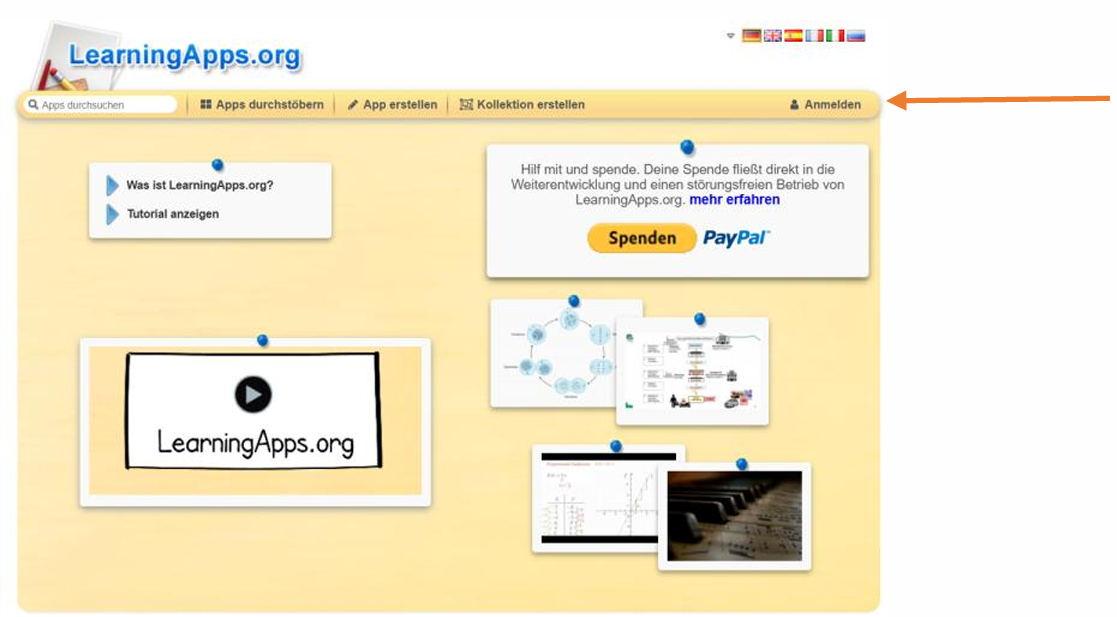
Wichtig ist die obere Zeile. Bei „Apps durchsuchen“ kann man einen Begriff eingeben und sich dazu passende Apps anzeigen lassen. Man kann auch bestehende „Apps durchstöbern“ oder eine eigene „App erstellen“.
Wenn man eine App selbst erstellen will, muss man diese in einem eigenen Account abspeichern, um einen Link und einen QR-Code generieren zu können. Ansonsten benötigt man keinen persönlichen Account.
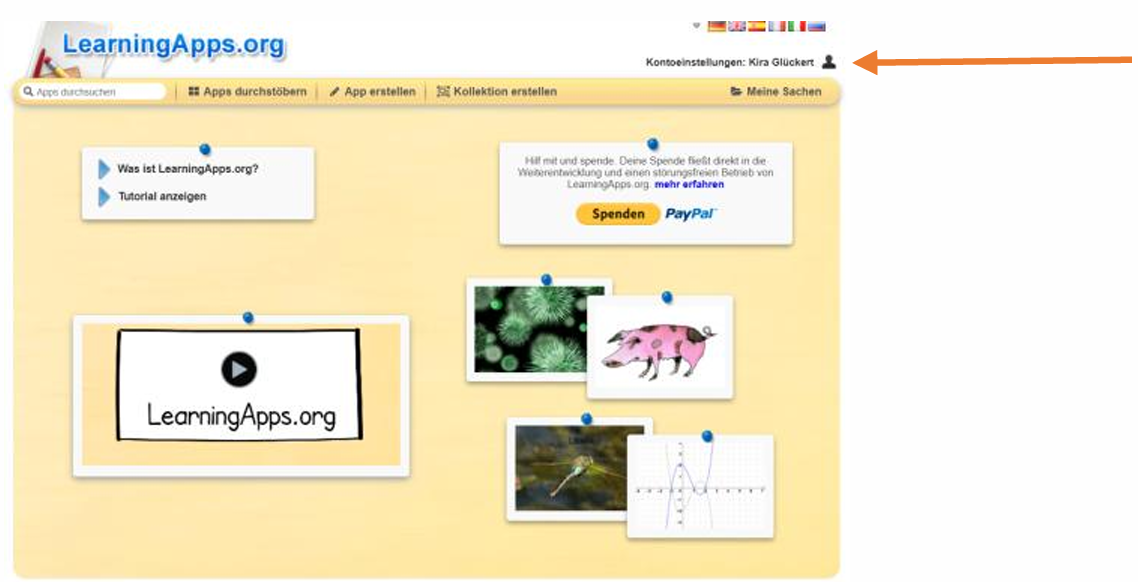
Nach dem Einloggen sieht man den kleinen Unterschied: nun steht oben rechts „Kontoeinstellungen: Kira Glückert“.
Suche nach bereits erstellten Apps
Man gibt nun in das weiße Feld den Begriff „Bewerbungsgespräch“ ein, um sich dazu die bereits erarbeiteten Apps anderer anzeigen zu lassen.
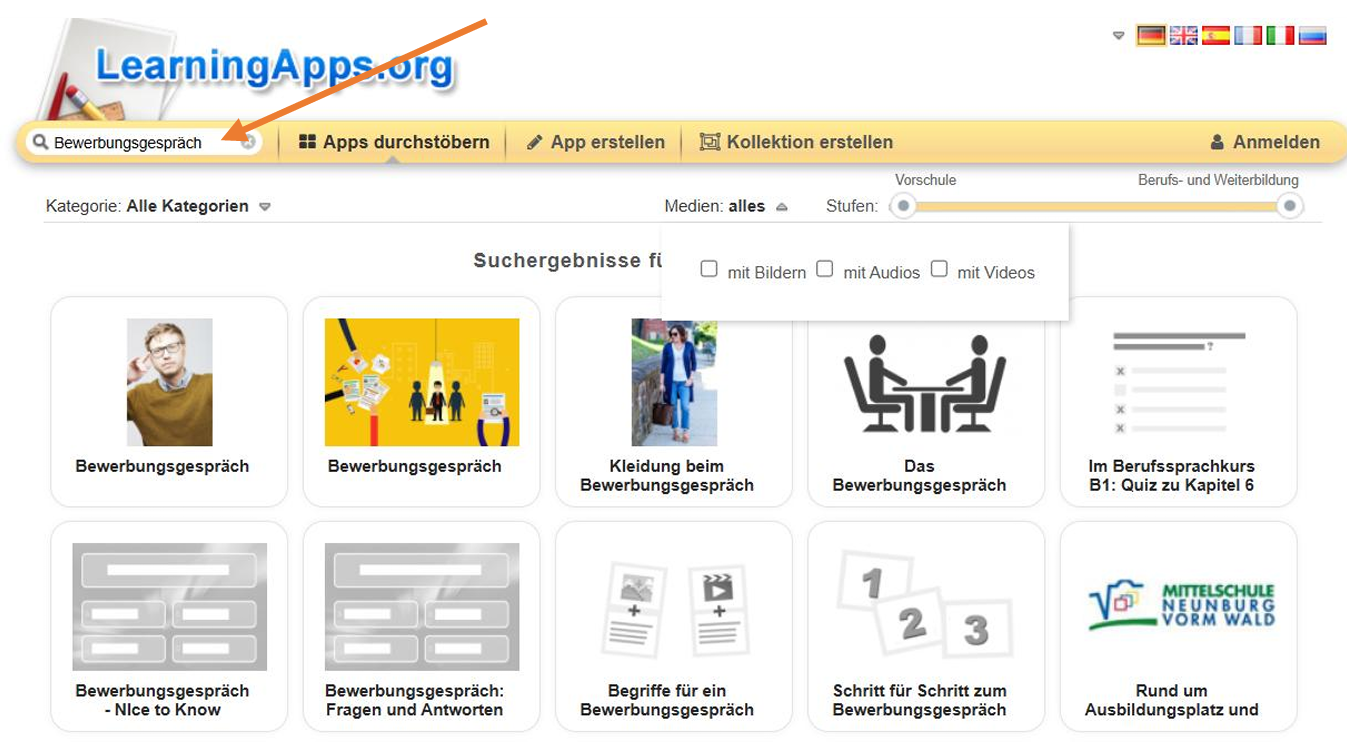
Die Auswahl lässt sich nun verfeinern, indem man die Klassenstufe und die Medien eingrenzt. Ich wähle exemplarisch bei den Medien „mit Bildern“ aus und stelle bei Stufen die Sekundarstufe I ein.
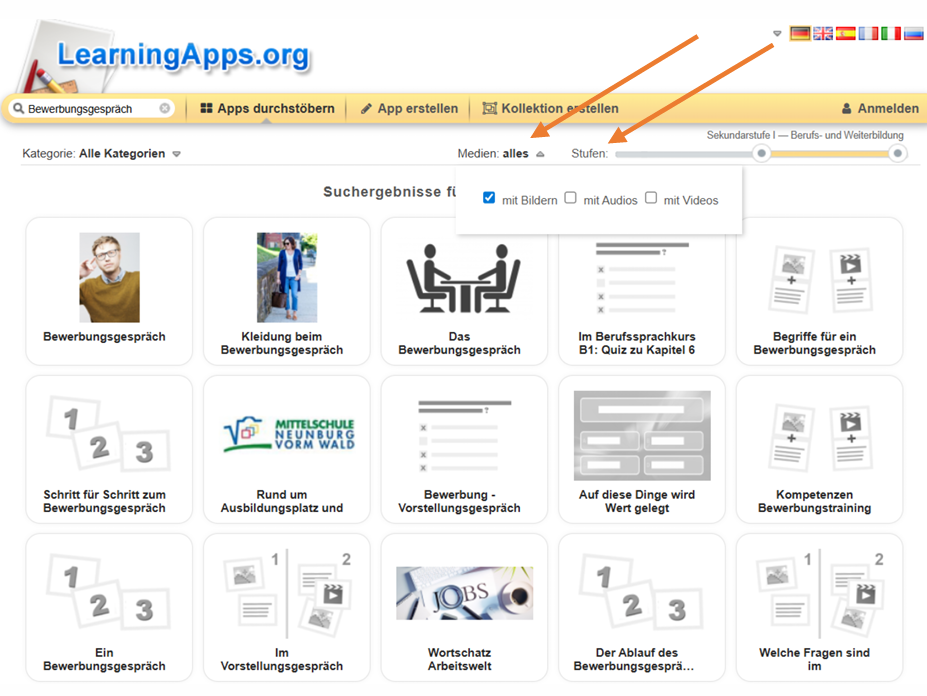
Dadurch verringert sich die Auswahl.
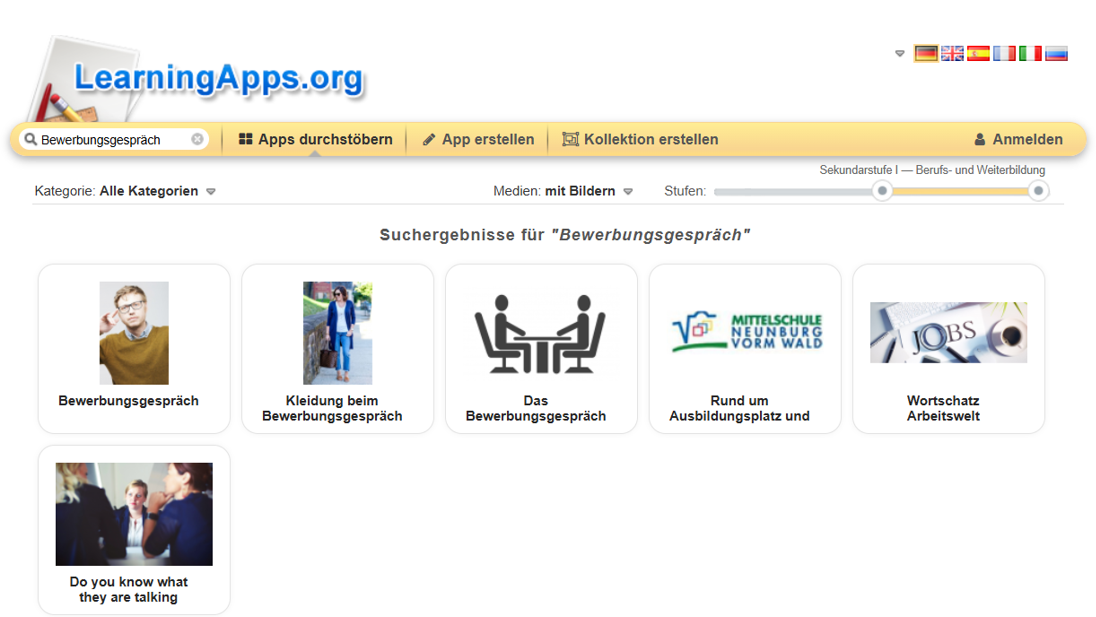
Jede LearningApp sollte man spielen, bevor man sie abspeichert. Das Spielen ist nicht zwingend notwendig und natürlich auch zeitintensiv, aber nur dann weiß man, welche Inhalte dort abgefragt werden und ob die Schülerinnen und Schüler über das Wissen verfügen, damit sie das Spiel erfolgreich meistern können. Darüber hinaus kann man die Spiele daraufhin überprüfen, ob die abgefragten Inhalte richtig dargestellt werden.
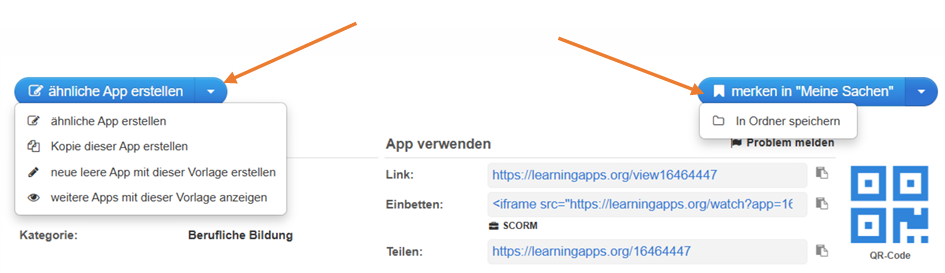
Auf der linken Seite hat man die Möglichkeit, die bereits erstellte LearningApp nach eigenem Bedarf zu ändern. Anschließend kann man sie speichern. Auf der rechten Seite kann man beim Button „merken in ,Meine Sachen`“ die App so – wie gesehen – sichern. Natürlich kann man sie im Nachhinein noch verändern. Hat man sich bei „Meine Sachen“ einen Ordner z. B. für Bewerbungsunterlagen erstellt, kann man diese dort gleich ablegen oder die App speichert sich automatisch ohne Ordner.
Selbst eine App erstellen
Man wählt den Reiter „App erstellen“. Es stehen 21 verschiedene LearningApps zur Verfügung.
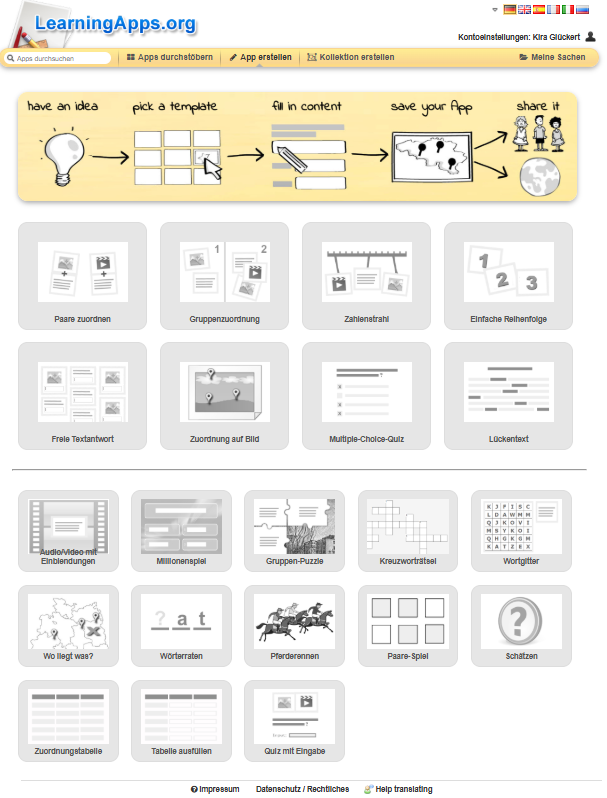
Man wählt sich aus ihnen eine aus, indem man auf sie klickt.
Da man eventuell nicht weiß, was sich hinter dieser LearningApp verbirgt, gibt es Beispiele. Man kann sie sich anschauen und anschließend eine „neue App erstellen“ oder gleich zum Anfertigen der App gehen.
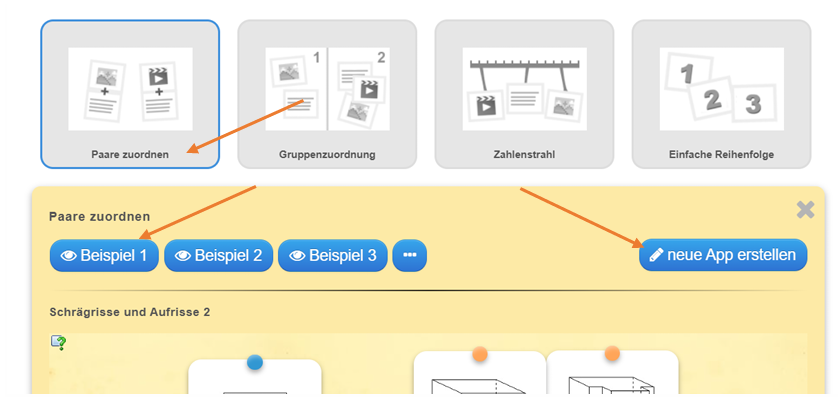
Exemplarisch habe ich mich für das „Paare zuordnen“ entschieden.
Zum Erstellen der Satzpaare gebe ich die Satzhälften ein. Wenn man die Sätze zuvor in word geschrieben hat, lassen sich diese einfach in die LearningApp kopieren. So hat man in word zudem eine Lösung, mit der man bei Fragen zur App kompetent weiterhelfen kann.
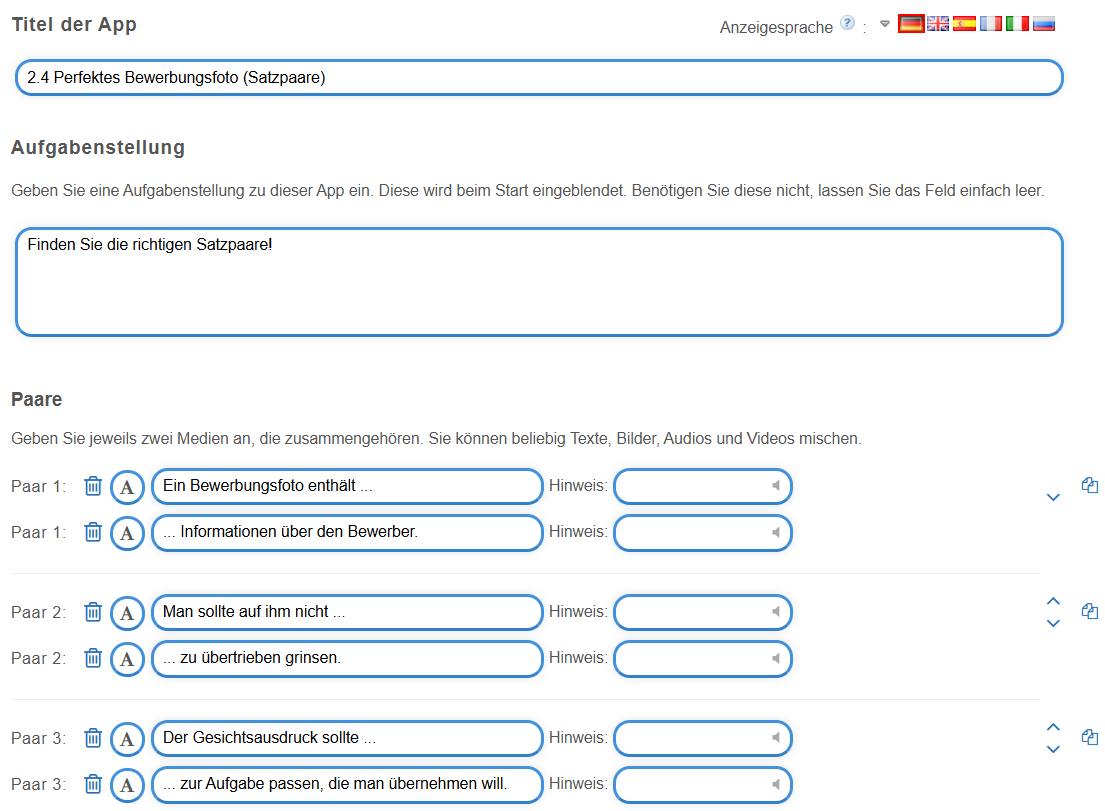
Für die Satzpaare müssen kurze Sätze gewählt werden und am besten verschiedene Satzanfänge.
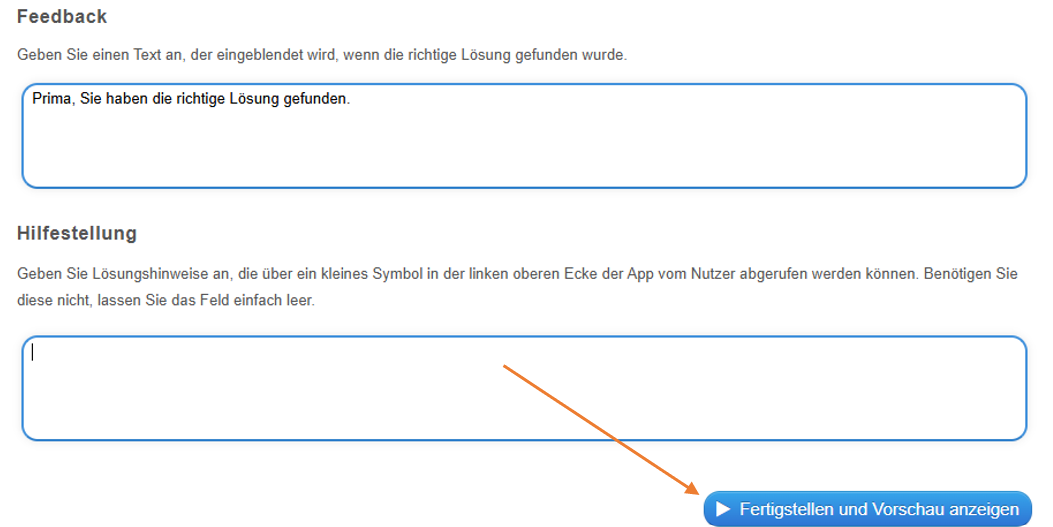
Abschließend geht man auf „Fertigstellen und Vorschau anzeigen“.
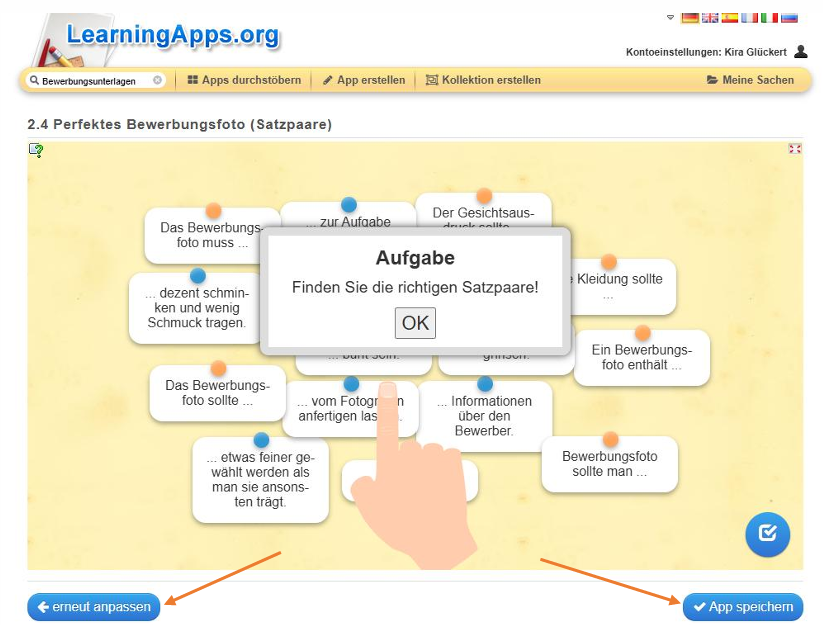
Die fertige LearningApp sollte man durchspielen und schauen, ob alles richtig ist. Falls man Korrekturen vornehmen muss, passt man die App erneut an oder aber man speichert sie gleich in „Meine Sachen“.
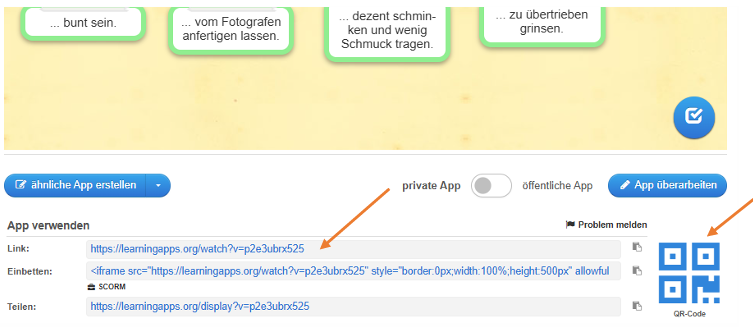
Link und QR-Code kopiere ich nun in die entsprechende Strukturskizze, sodass ich beides nicht mehr mühsam suchen muss, sondern im Unterricht griffbereit habe. Im Notfall findet man die Zugänge immer bei „Meine Sachen“.
Satzpaare: Differenzierungen
Man kann hier differenzieren, indem man mehr Sätze hinzugibt oder auch welche weglässt. Dazu muss man jedoch eine weitere bzw. neue App mit den Inhalten erstellen.
Sind zu viele Satzpaare in der LearningApp, kann das Spielen (zu Beginn) sehr unübersichtlich sein.
Es gibt auch die Möglichkeit, richtige Antworten verblassen zu lassen. Da ich jedoch die Schülerinnen und Schüler gerne die Sätze nach dem erfolgreichen Spielen abschreiben lasse, wähle ich das Verblassen nicht.
Abspeichern
„Meine Sachen“ ist unterteilt in Kollektionen, Ordner und einzelne LearningApps.
Ich schreibe immer die Nummer meiner Strukturskizze vor den Titel der LearningApp. Zudem vermerke ich hinter ihrem Titel, um welches Spiel es sich handelt. Falls man in einer Kollektion die Apps nacheinander schalten will, sorgt das für Klarheit in Bezug auf die Reihenfolge der Apps.
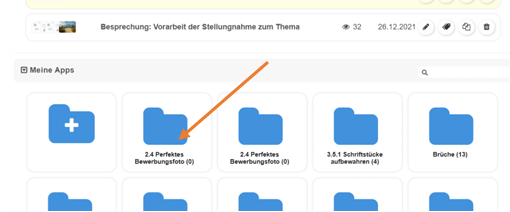
Passend zum Thema habe ich drei LearningApps erstellt – Satzpaare, Zuordnung sowie ein Suchsel. Diese drei Apps befinden sich momentan noch in „Meine Sachen“. Sie kann ich übersichtlich in einem Ordner zusammenfassen, den ich hier erstellt habe.
Ich kann nun meine drei LearningApps in diesen Ordner verschieben.
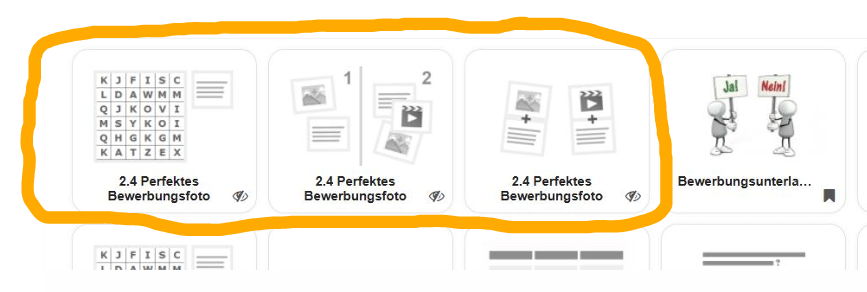
Dazu klicke ich erst auf die einzelne App und dann auf das Symbol für „App in Ordner verschieben“.
Es ist mir leider nicht möglich, euch das mit Snipping Tool sichtbar zu machen.
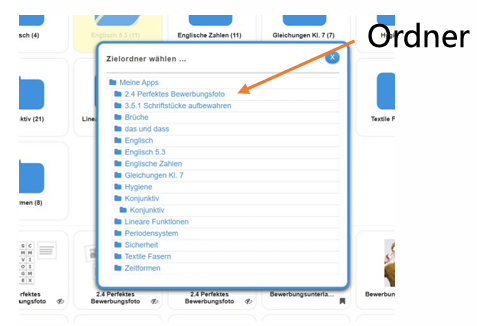
Hier sieht man alle Ordner, die ich angelegt habe. Meine Apps kommen in den Ordner "2.4 Perfektes Bewerbungsfoto".
Kollektion
Will man sehen, ob Schülerinnen und Schüler die App fertig bearbeitet haben, kann man eine Kollektion erstellen. Aus diesem Grund wandle ich alle LearningApps zu Kollektionen um. Dazu reicht bereits eine LearningApp. Zudem kann man in einer Kollektion mehrere LearningApps miteinander verbinden und erhält nur einen Link. Um eine Kollektion zu erstellen, brauche ich mindestens ein gespeichertes Spiel.
Nun kreiere ich aus dem Ordner 2.4 eine Kollektion.
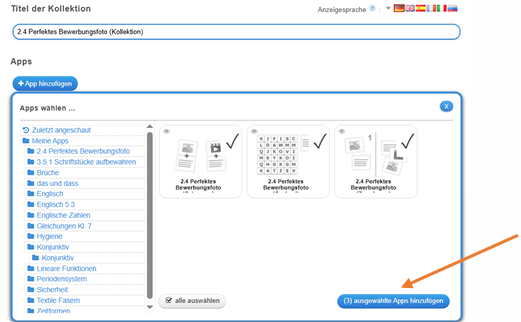
Ich wähle die entsprechenden Apps entweder aus den Apps, die ich in "Meine Sachen" abgespeichert habe, und/oder oder aus dem Ordner in "Meine Sachen" aus. Dann klicke ich auf „ausgewählte Apps hinzufügen“.
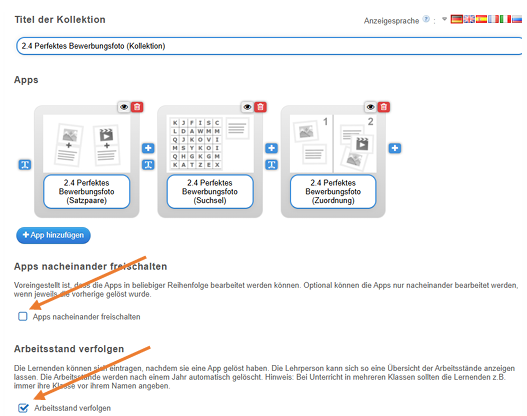
Man kann die Apps nacheinander freischalten, indem man einen Haken setzt oder den Schülerinnen und Schülern, die Freiheit lassen, mit einer ihnen beliebigen App zu beginnen und weiter zu arbeiten.
Wenn man sehen will, wie viel die Schülerinnen und Schüler gearbeitet haben, kann man den Arbeitsstand verfolgen. Diese Vorgabe wird mit einem Haken angeklickt.
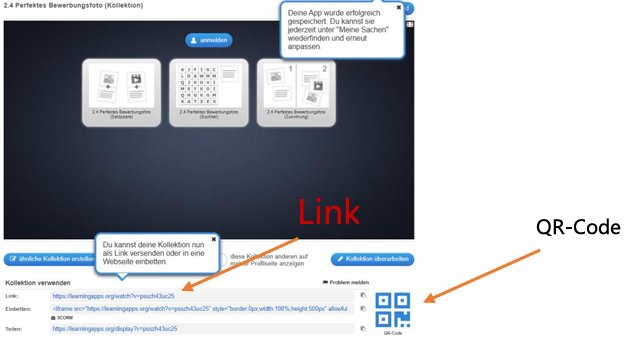
Auch hier gibt es wieder den Link sowie QR-Code.
Die Schülerinnen und Schüler müssen sich mit einem nachvollziehbaren Nicknamen oder ihren Anfangsbuchstaben anmelden, damit die Lehrkraft den Arbeitsstand sehen bzw. diesen dem entsprechenden Schüler zuordnen kann.
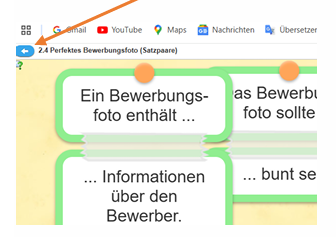
Über den kleinen blauen Pfeil kommen die Schülerinnen und Schüler wieder zurück zur Ursprungsseite.
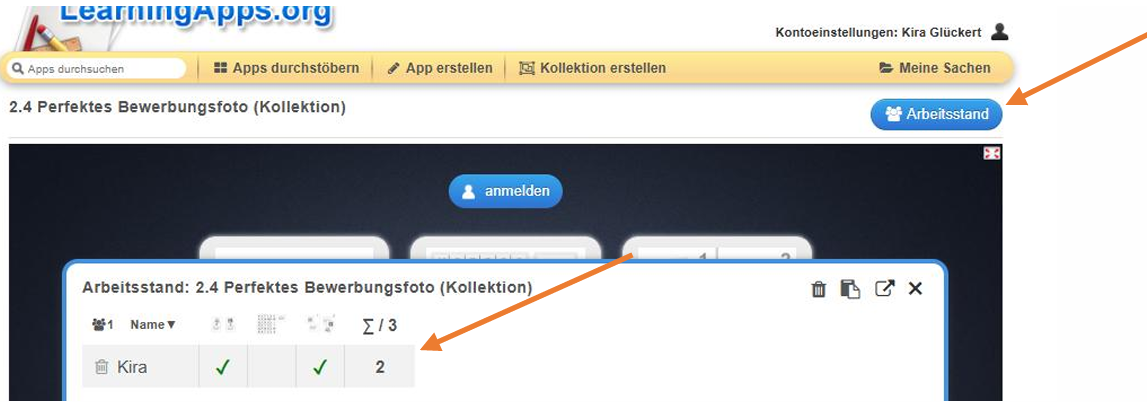
Man erkennt beim Arbeitsstand, dass ich zwei von drei Aufgaben erledigt habe. Das Suchsel habe ich nicht (fertig) bearbeitet.
Beim Arbeitsstand kann man auf einen Blick erfassen, was sich die Schülerinnen und Schüler erarbeitet haben, aber nicht, wie schnell sie waren.
Zusammenfassung und Schlussfolgerung
Es gibt noch viele Dinge, auf die ich intensiver eingehen könnte – vor allem welche Raffinessen, Differenzierungen und von mir gestellte „Anschlussaufgaben“ nach den LearningApps möglich sind. Leider sprengt das den Rahmen des Blogs. Deshalb kann ich nur dazu ermuntern, das Arbeiten mit den LearningApps selbst auszuprobieren und sich sowie die Schülerschaft damit zu erfreuen.
Hier ist der erste Schritt dazu: https://learningapps.org/watch?v=psszh43uc25
Wichtig ist, dass man sich bei ihrer Verwendung klarmacht, dass diese die Kreativität nur fördert, wenn die Schülerinnen und Schüler selbst LearningApps erstellen. Ansonsten sind sie ein reines Instrument der Abfrage.
Fußnoten:
[1] vgl. https://learningapps.org/impressum.php, entnommen am 25.09.2025
[2] vgl. https://learningapps.org/impressum.php, entnommen am 25.09.2025